
■ 問題
「設定は合っている。なのに、なぜPDFに写真が載らないんだ……」
ネットの情報を漁り、AIに聞いても解決しない。そんな絶望の中にいた私を救ったのは、ある小さな変化でした。
今回は、私がAppSheetと格闘して突き止めた原因を公開。「超・実践的解決策」**です。
■ 原因①:AppSheetは「あなたの写真」を待ってくれない
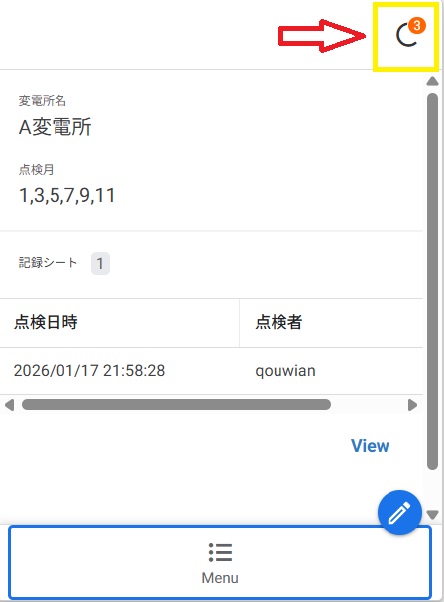
上のスクショ矢印をご覧ください。写真を撮ってsaveした場合シンクロの数字が増えている。
これは!!!アップロードに時間がかかっているのでは?
写真が載らない最大の原因は、**「AppSheetの処理速度が、写真のアップロード速度を追い越しているから」**でした。 現場で高画質な写真を何枚も撮ると、クラウドへアップロードするのに時間がかかります。
しかし、AppSheetのBOTは写真が届くのを待たずに「はい、PDF作成!」と進んでしまうのです。その結果、中身が空っぽの報告書が届きます。
【解決策:5分間のWaitを入れる】
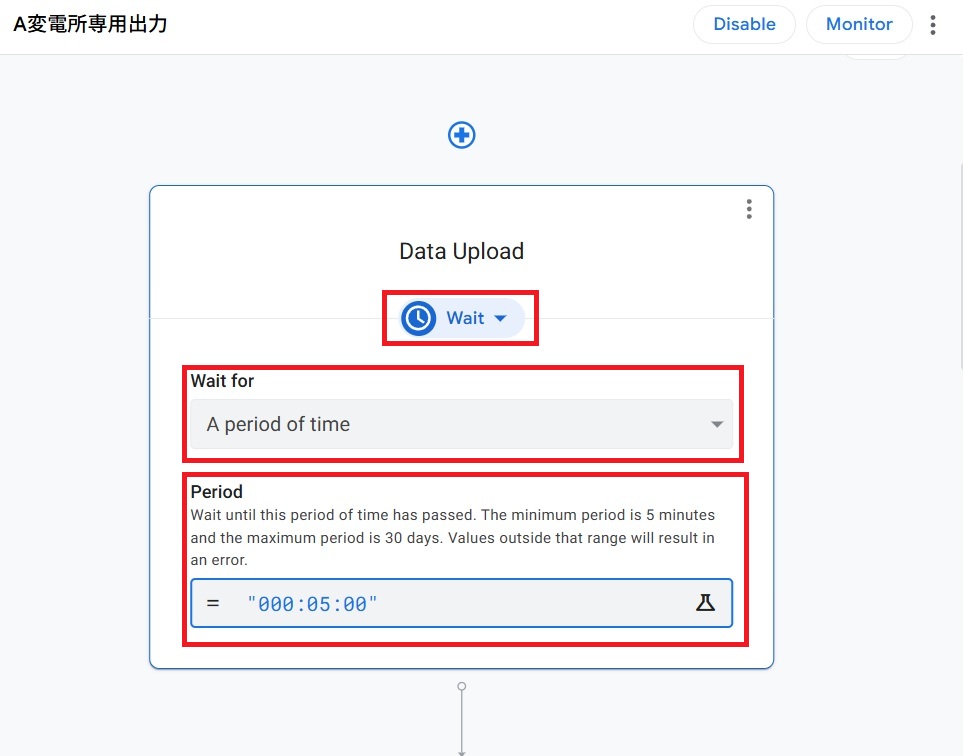
Automationの設定で、PDF作成の前に**「Wait (A period of time)」**を挿入してください。(PROCESS名は、Data Uploade。時間は「000:05:00(5分)」(英文のとおり最小設定時間は、5分です。写真が多くなる、通信環境が脆弱な場合は、時間を延ばすことも考えてください。)
整理すると、A変電所専用出力BOTは下記のようになります。
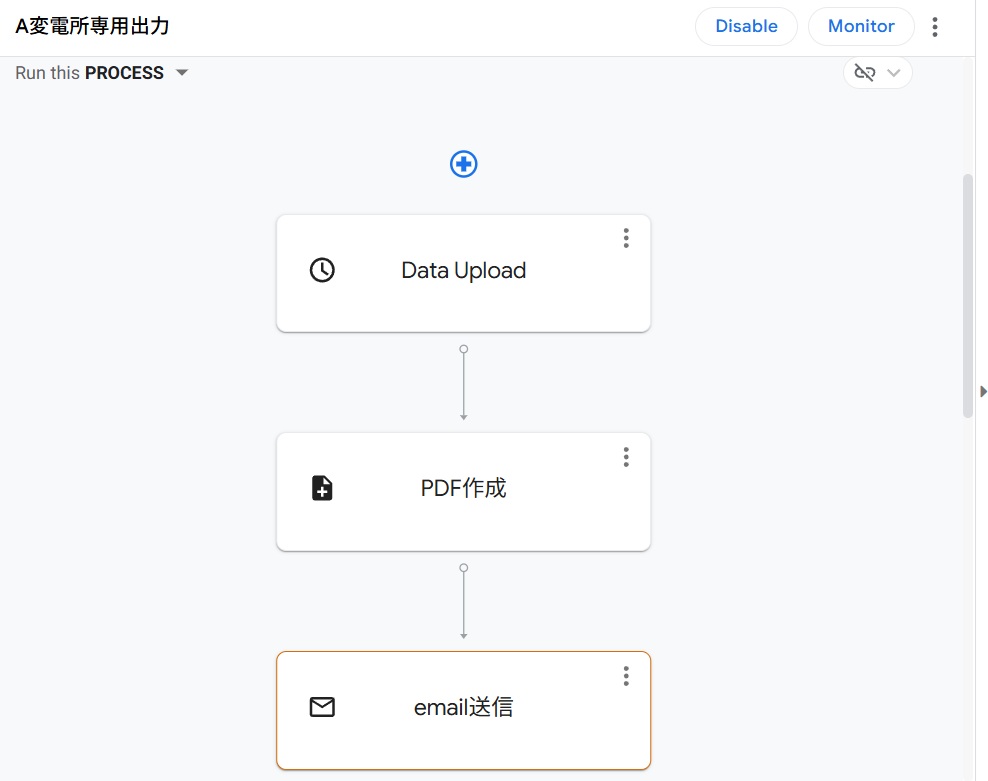
AIは「設定を見直せ」としか言われませんが、現場の答えは「待つこと」にありました。
原因②:写真が1枚しか載らない?それは「Key」のミスです
あれれ?Waitを入れても「1枚しか写真が載らない」方は、テーブル設定を確認してください。
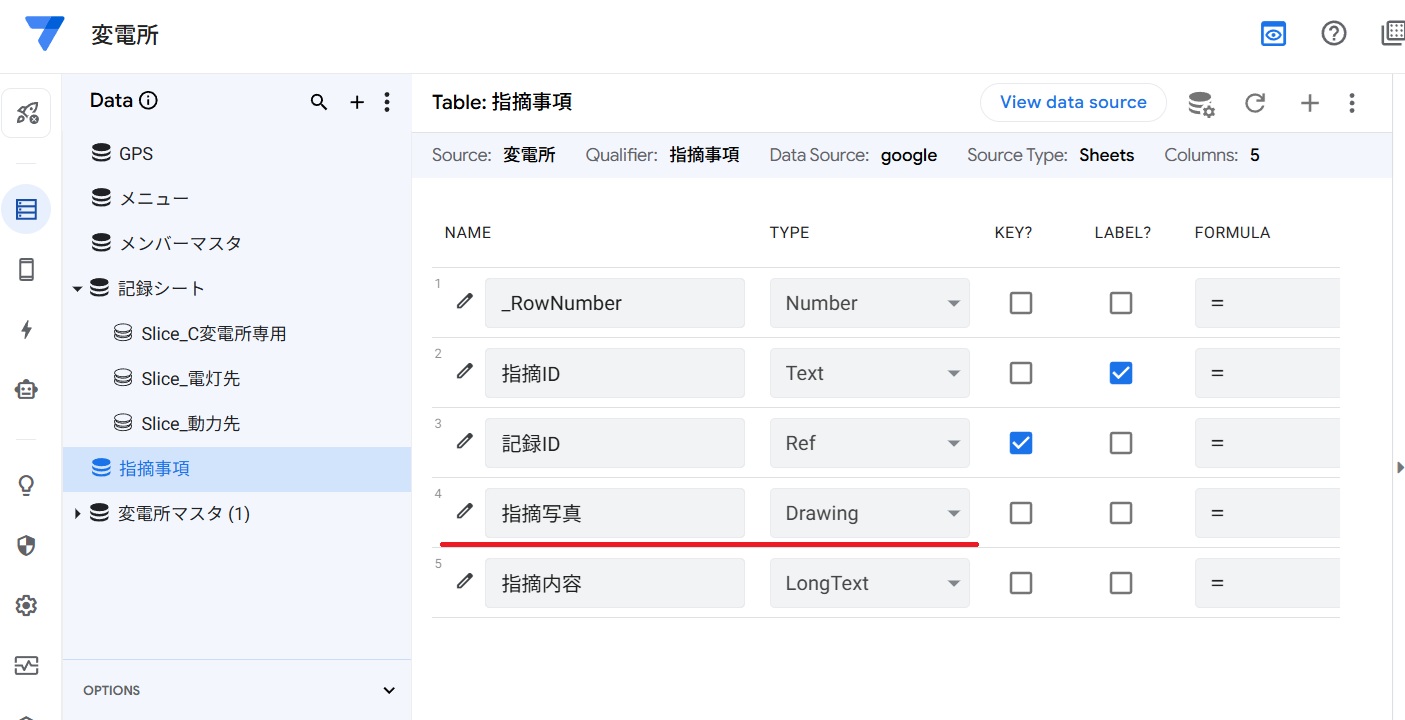
「第2弾:Data編」では上のとおりでしたよね?これではダメでした!
有料記事を購入して頂いた人に知って欲しい。
- × 記録IDにチェック(Key)を入れている
- ○ 指摘IDにチェック(Key)を入れている
「記録ID」をKeyにすると、AppSheetはその行に対して1つのデータ(写真)しか認めません。これを「指摘ID」に変えるだけ。1つの点検項目に何枚でも写真を紐付けられるようになります。
下のスクリーンショットでご確認ください。

■ おまけ:Googleドキュメントの「儀式」
最後に、PDFのレイアウトが崩れる・エラーが出るという方への処方箋です。 Wordをアップロードして使っていませんか?それやばいです。
「新規Googleドキュメントを作成し、そこへ内容をコピペして作り直す」
このひと手間(儀式)を加えるだけで、テンプレートの読み込みエラーは根絶できます。
■ 終わりに:現場の武器は自分で作る
AppSheetはシビアです。カンマ一つ、チェック一つで動かなくなります。 でも、一度この「正解」を手に入れれば、あなたはもう会社のシステムに縛られることはありません。
さあ、これであなたのアプリも「最強の現場相棒」に進化しました。次は第8弾、私がほんとうにこれがしたかった「第8弾:Automation(承認フロー・押印の電子化)編」でお会いしましょう!


コメント