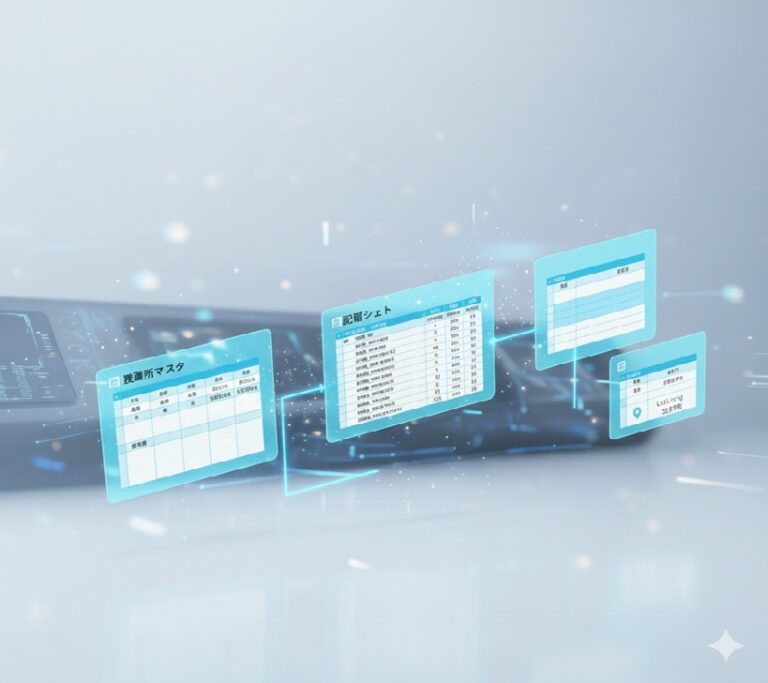
これだけでAppSheetが劇的に使いやすくなる!現場目線の『スプレッドシート整理術』
1. 「全部入りシート」が挫折の元
1枚のシートに何でも書こうとすると、後から項目が増えた時にアプリがパンクしてしまう。(気持ちはわかりますが、止めましょう)
現場の情報をすべて1枚のシートに詰め込むのは、いわば「一つのブレーカーに家中の家電を全部つなぐ」ようなものです。一見シンプルですが、後から電子レンジ(新機能)を追加した瞬間に、システム全体がパンク(エラー)してしまいます。
AppSheetにおいて「シートを分ける」ことは、回路を適切に分割し、メンテナンス性を高めるための必須作業なのです。
あとからでも分割可能(それがアジャイル開発)なので、悩む前に作業に移りましょう!
2. 役割分担!5つのシート構成を公開
ここでは高圧受変電設備の例を紹介します。ポンプ点検、空調点検他十分応用できます。
①変電所マスタ
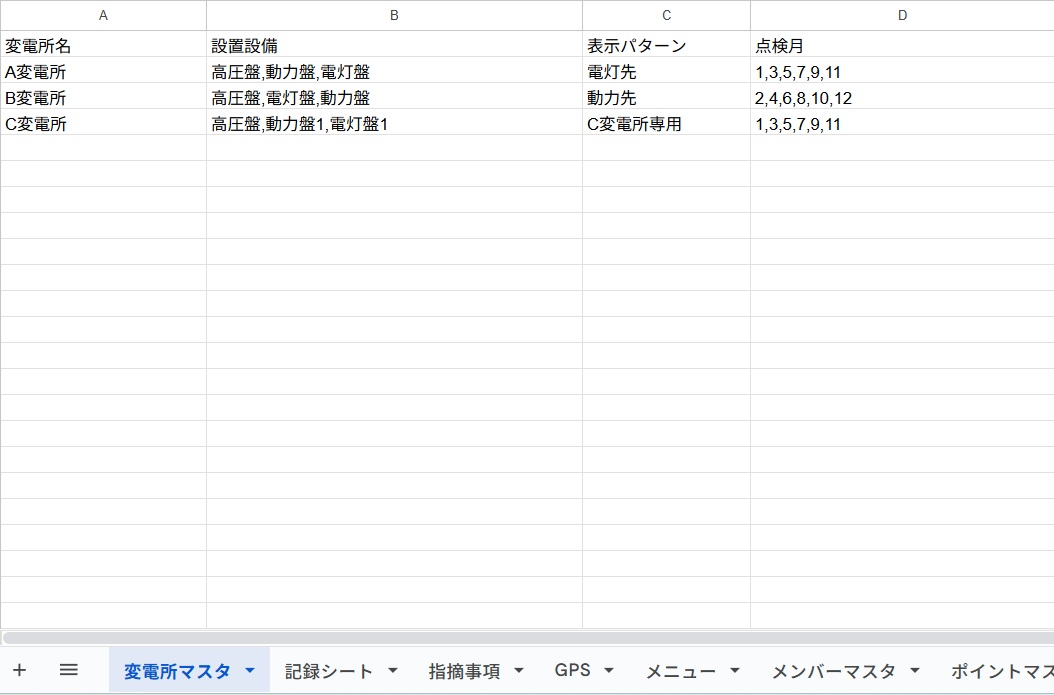
・「表示パターン」や「点検月」の列、ここで現場ごとの個性をアプリに反映させる。
②記録シート
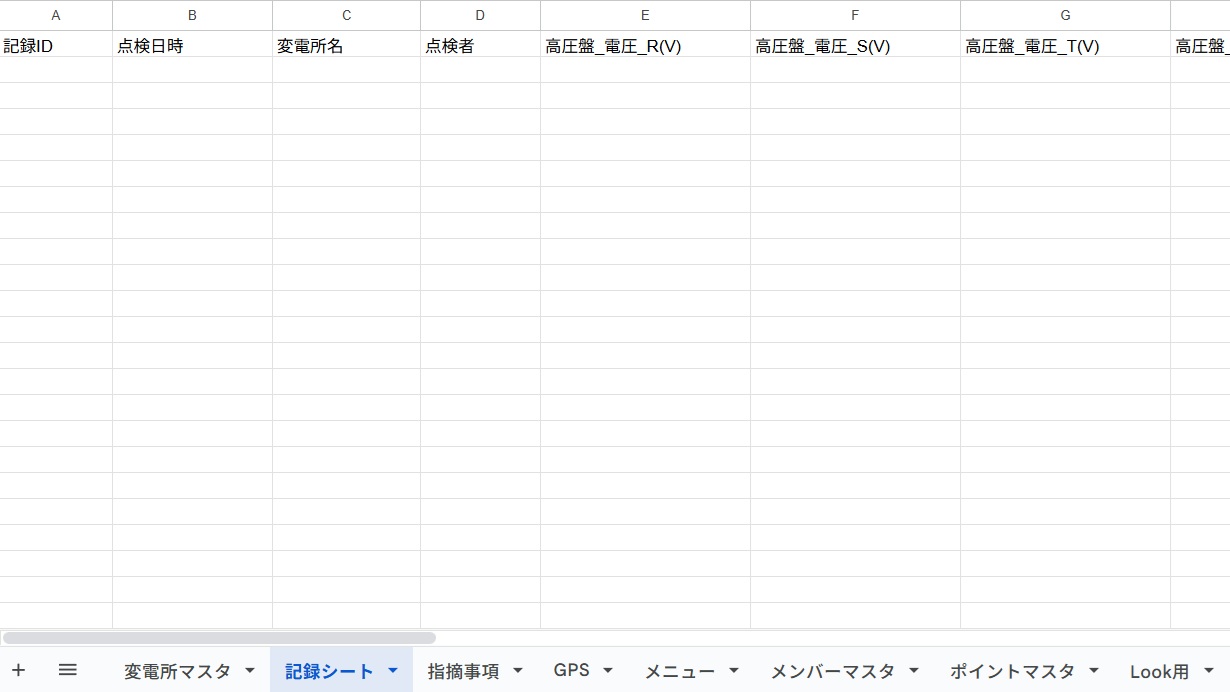
・記録したいポイント名の列をひたすら追加する。電灯盤電流(R)と電灯盤1電流(R)、、似ていますがここは現場に合わせ、電灯盤_電流_R(A)、電灯盤1_電流_R(A)のようにする。「列の名前は、あなたが毎日呼んでいるその名前でいい。現場の言葉をそのままアプリに刻み込む。これが『内製化』の真髄です。」
・不正防止のGPS位置情報。この列をLatLong(ラットロング)型に設定するこで、GoogleMapと連携可能。(LatLongについては、AppSheetの列設定 後説明)
・ここで登場する「記録ID」がキーポイント
「バラバラのシートを繋ぐのは、共通の『記録ID』。これさえあれば、どれだけデータが増えても迷子になりません。まさに現場の指揮官です。」
③指摘事項
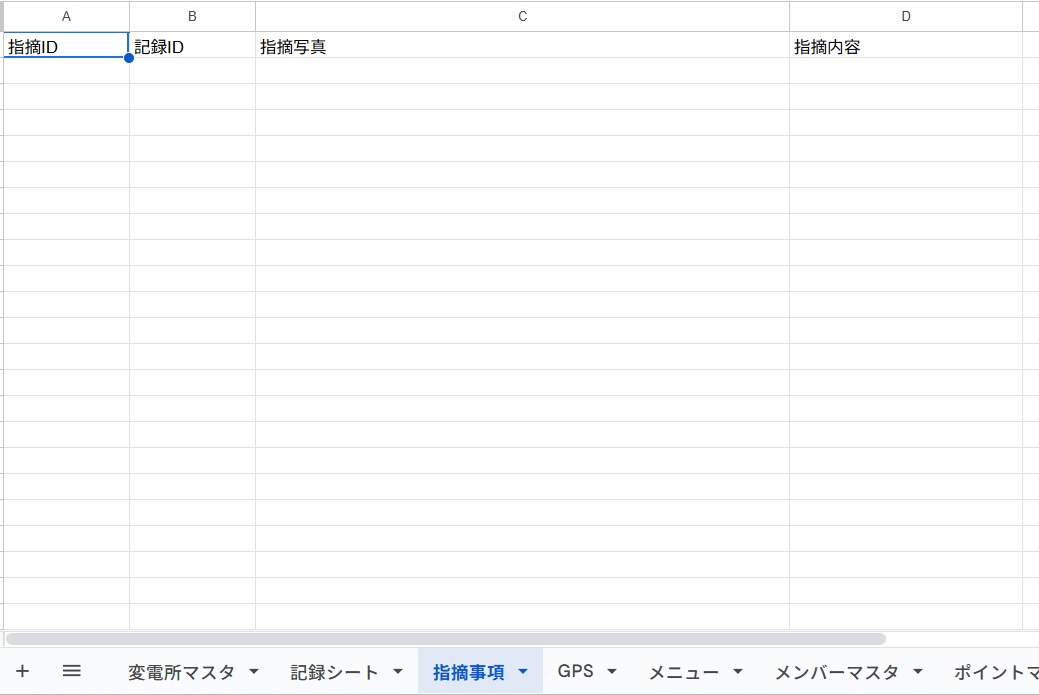
・これが報告書で写真を添付する場合のデータ保管シート。②記録シートの記録IDと連動している。(Ref) Refとは、Reference(リファレンス)の略。この列をdrawigに設定するこで、手書き入力が可能。(drawingについては、AppSheetの列設定 後説明)
専門用語や略称は、現場ごとに違います。ITベンダーが作った高価なシステムが現場で使われないのは、この「言葉のズレ」が原因であることが多いのです。
自分が、そして仲間が毎日呼んでいる名前をそのまま列の名前にする。この「手触り感」こそが、内製化アプリが現場に深く浸透するための「隠し味」になります。
④メンバーマスタ
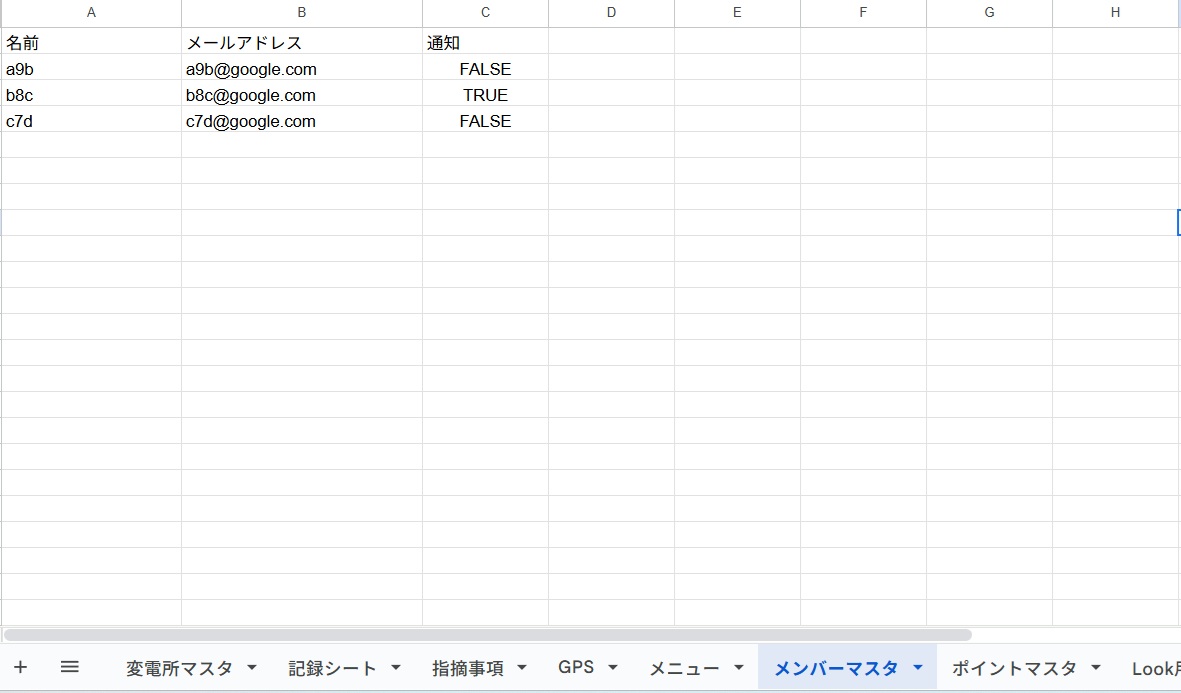
・異常通知、PDFを送付、パフォーマンスを可視化したいメンバー(Looker studio連携用)
⑤メニュー
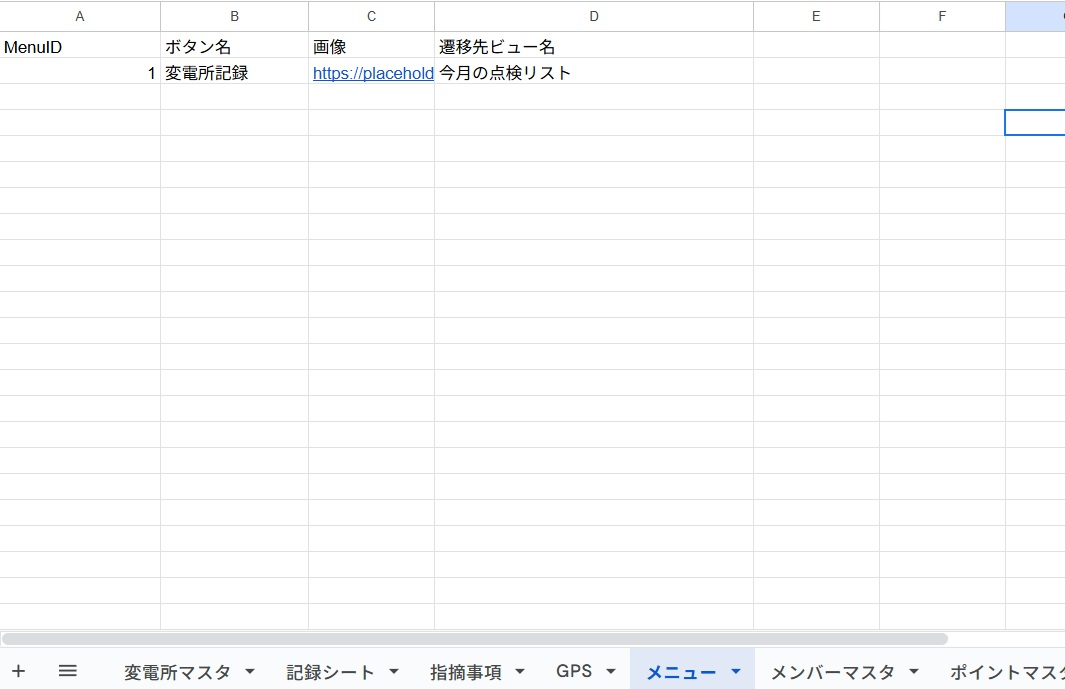
・アプリの最初の画面。遷移先ビュー名、これを押すと今月の点検リストへ飛ぶ
次回はいよいよ、「第2弾:Data編」です。


コメント