
「承認フローのルール、みんなで考えようか」
打ち合わせでそう言われてから1時間が経過。 目の前で繰り広げられているのは、誰が責任を取るのか、どのタイミングでハンコを押すのかという、中身のない押し問答。結局、何も決まらないまま「じゃあ、詳しい○○さん、いい感じに作っておいてよ」という、いつもの「丸投げ」で幕を閉じる。
世の中のDXは、エクセルをPDFに変換しただけで「デジタル化完了!」と胸を張るものばかりです。しかし、現場が本当に苦しんでいるのは、その先にある**「ハンコ待ちの時間」と「承認のためのポチポチ作業」**です。
すべての点検が終わるのを待って、1枚ずつPDFを開いて、承認ボタンを連打する……。 そんな「デジタル小作人」のような働き方は、もう終わりにしましょう。
第8弾となる今回は、管理職のプライド(承認権)は守りつつ、手間だけを99%削ぎ落とす**「真の承認DX」**への第一歩。BOTが自ら考え、判断し、印影を叩き込むための準備をお伝えします。
開発段階では、AIに聞いても「仕様です」と突き放される日々。的を射ないプロンプトと回答のループ、そして目の前で起きる致命的なエラー。そんな絶望の果てに見つけた「解決の鍵」
さあ、丸投げ会議を置き去りにする、圧倒的なスピード感を実装していきましょう。
1. 指定数揃った瞬間に『表紙』が爆誕するテーブル設計
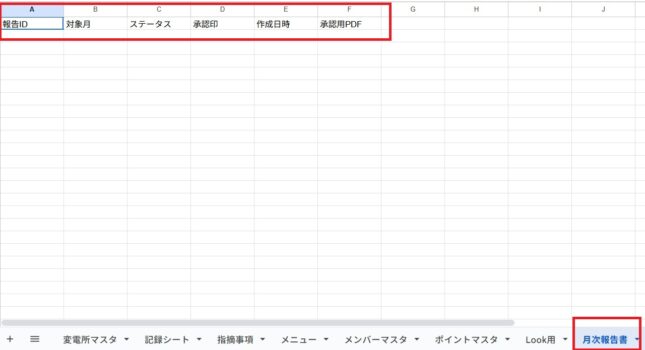
・スプレッドシートの追加 上記のように月次報告書シートを作成する。
ここに月次報告書 月毎の表紙データが格納される。
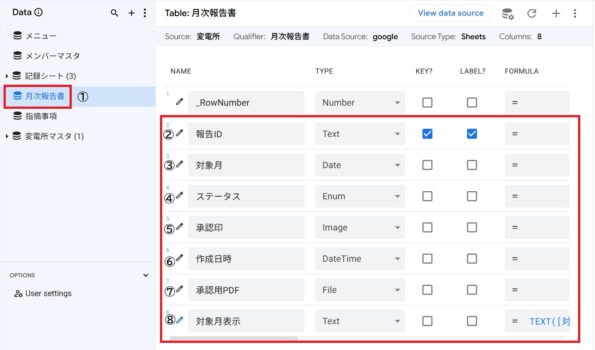
・各項目の説明
①月次報告書テーブルを追加する。
②報告ID Type Text Initial Value=UNIQUEID() を入力 ③対象月 Type Date
④ステータス Type Enum (下部左側スクショ参照) ⑤承認印 Type image
⑥作成日時 Type DateTime ⑦承認用PDF Type File
⑧対象月表示(ヴァーチャルカラム) Type Text (下部右側スクショ参照)
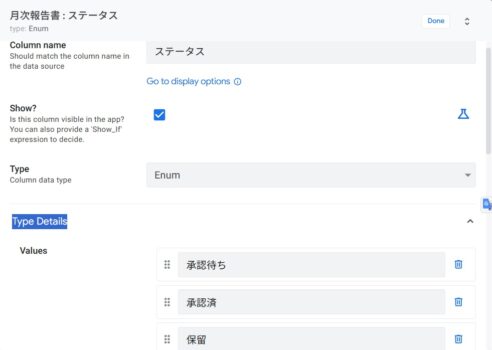
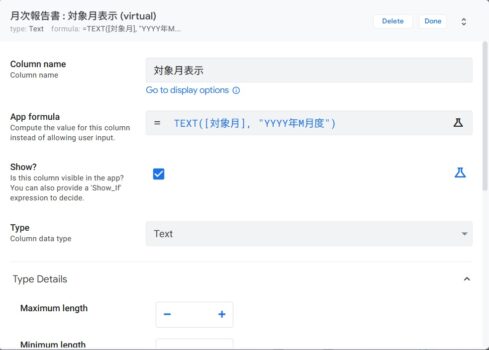
これらの設定は月次報告書表紙、承認メール他に使用します。
2. Actionsの追加(記録シート)
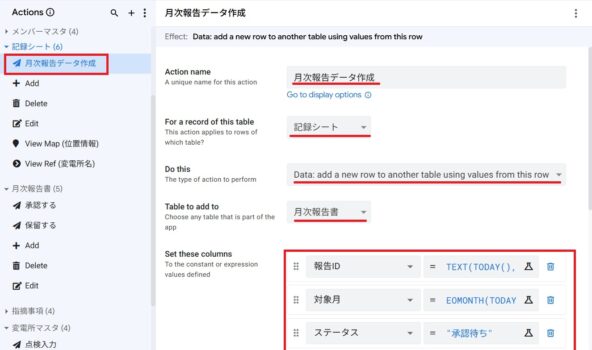
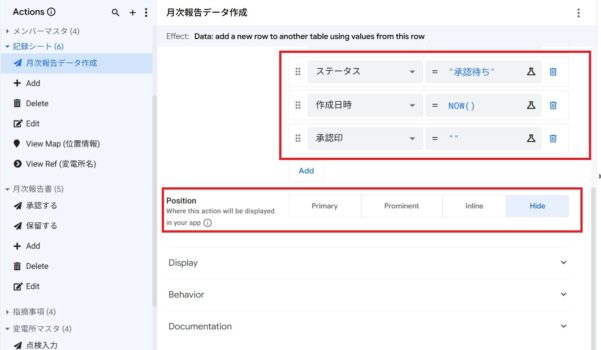
・記録シートへのActions追加
記録シートへのデータ追加等発生時に、月次報告書テーブルに値をセットするActionsです。
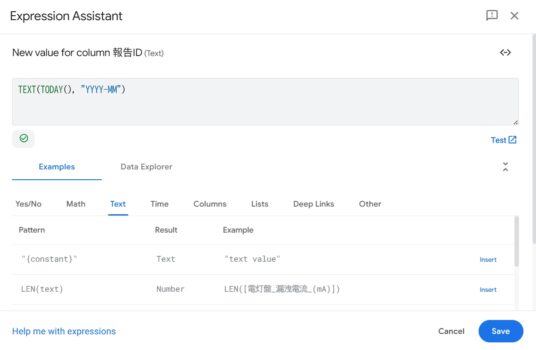
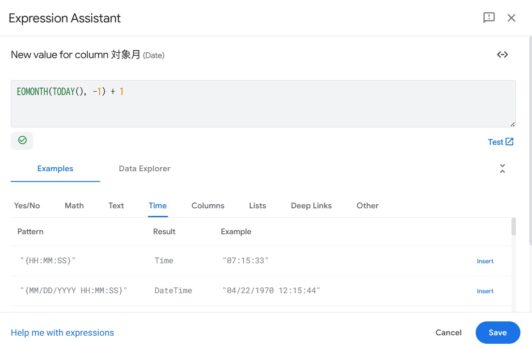
報告書ID(下部左側スクショ参照)対象月(下部右側スクショ参照)
3. Actionsの追加(月次報告書)
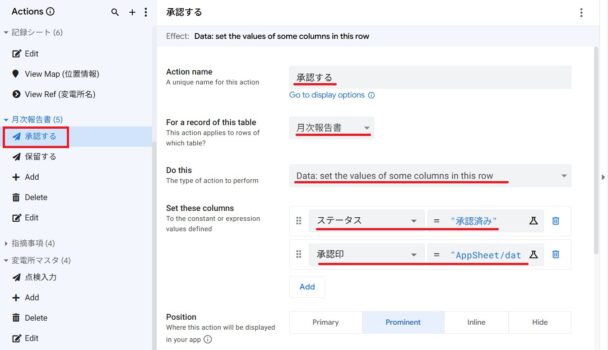
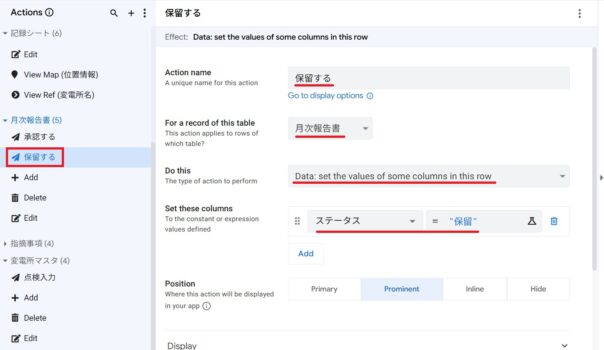
・月次報告書へのActions追加
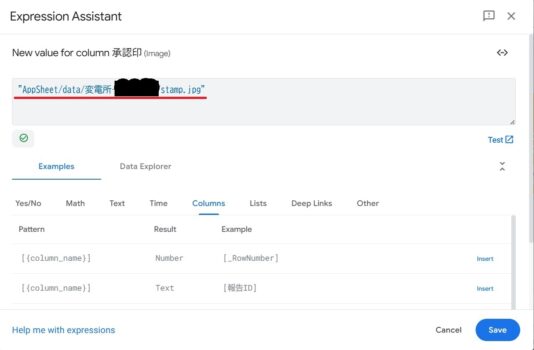
承認印(下部スクショ参照)印鑑のデジタル画像を保存するフォルダです。
さあ、これで「表紙が爆誕する仕組み」は整いました。 ですが、今のままではまだ、中身が空っぽの「ただのデータ」に過ぎません。
次回は、このデータに**「電子の魂(印影)」を吹き込みます。 さらに、出来上がった報告書を「上司の元へ承認依頼メール」として自動送付**、文字通り完全自動でPDFを完成させる**【「第9弾:Automation(承認フロー・押印の電子化)完結編」**へ。

コメント