
「現場の報告書、まだ手書きやExcelで消耗していませんか?」
スマホで写真を撮って、ボタン一つでPDFが完成し、関係者にメールが飛ぶ。そんな「魔法」のような仕組みをAppSheetで作ってみましょう。
1. Googleドキュメント・テンプレートの作成
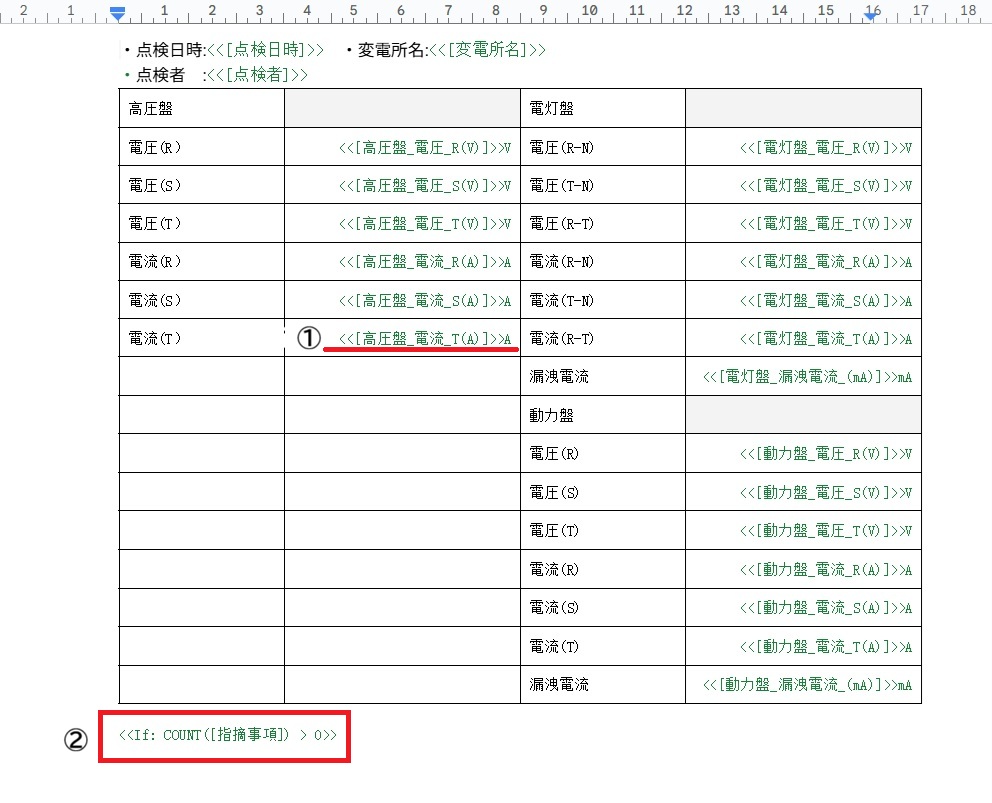
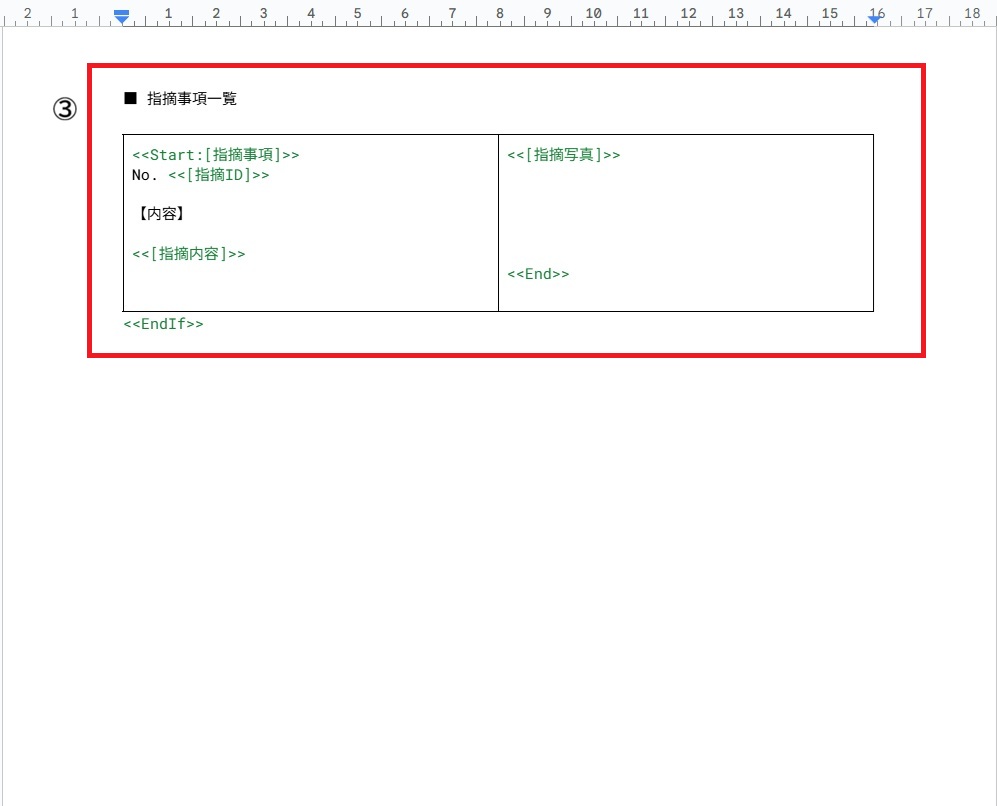
・①正確な列名の反映: スプレッドシートの列名を1文字のミスなくドキュメントに配置する。
当ブログの場合”記録シート”から、googleドキュメントにコピペする。”<<“や”[“を忘れずに。
②・③条件分岐: 指摘事項(写真)がある時だけページを表示させる <<If: COUNT([指摘事項]) > 0>> およびと新しいドキュメントを追加し、③の式を入力。
2. 【BOT設定】A変電所専用のイベント作成
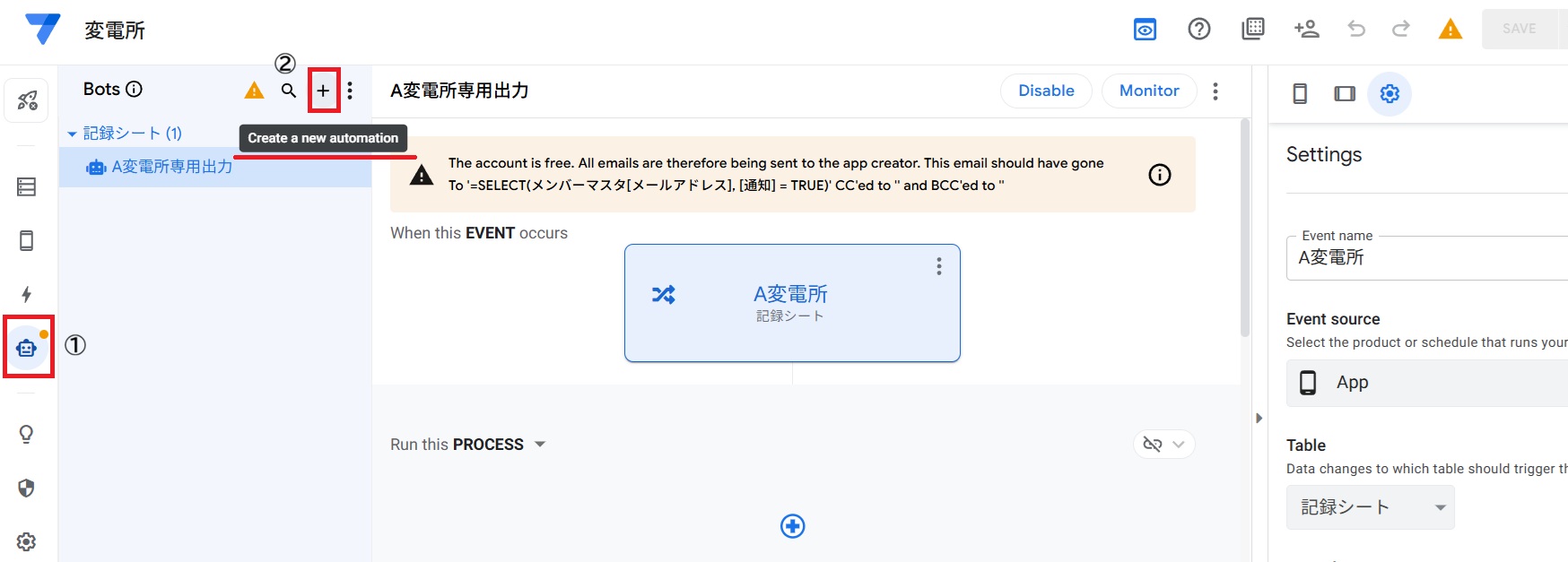
・左側の説明 ①をクリック→②をクリックし、EVENTを追加します。
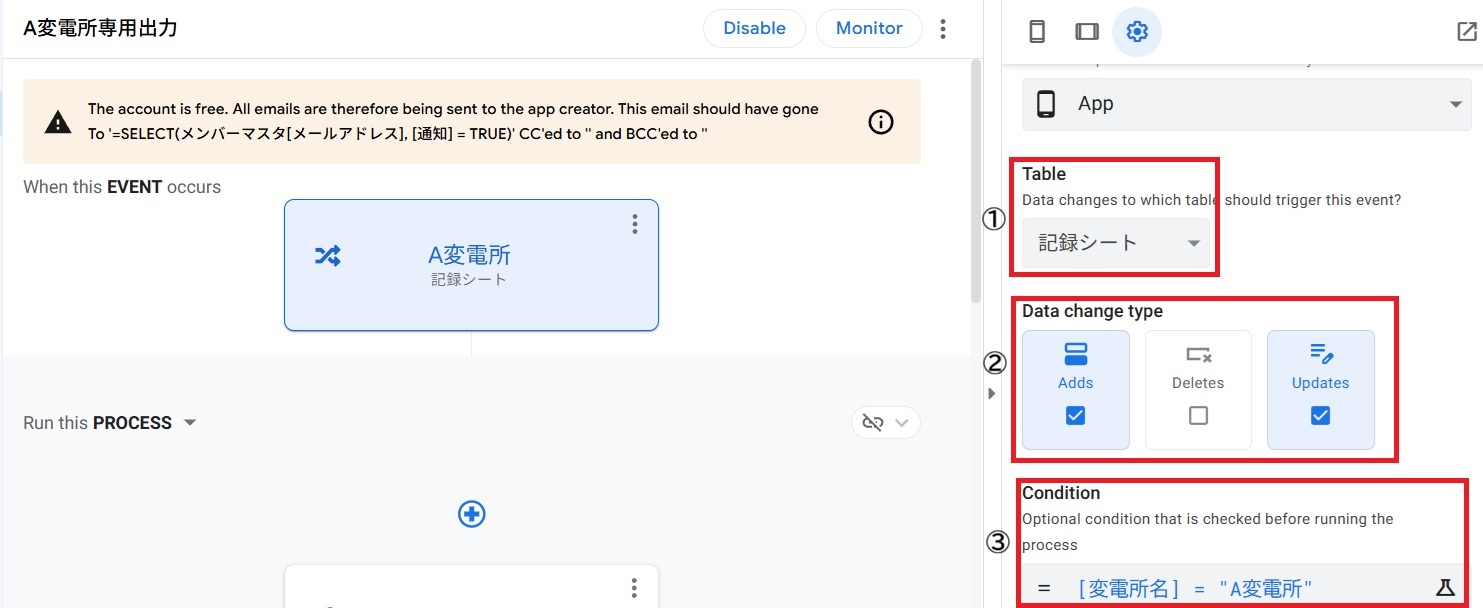
右側の説明 ① Tableを選択 今回の場合”記録シート”を選択
② Data change type → Adds と Updataesを選択
③ Condition: A変電所専用フォーマットなので、[変電所名] = "A変電所"と書く
3. PDF作成PROCESSの追加
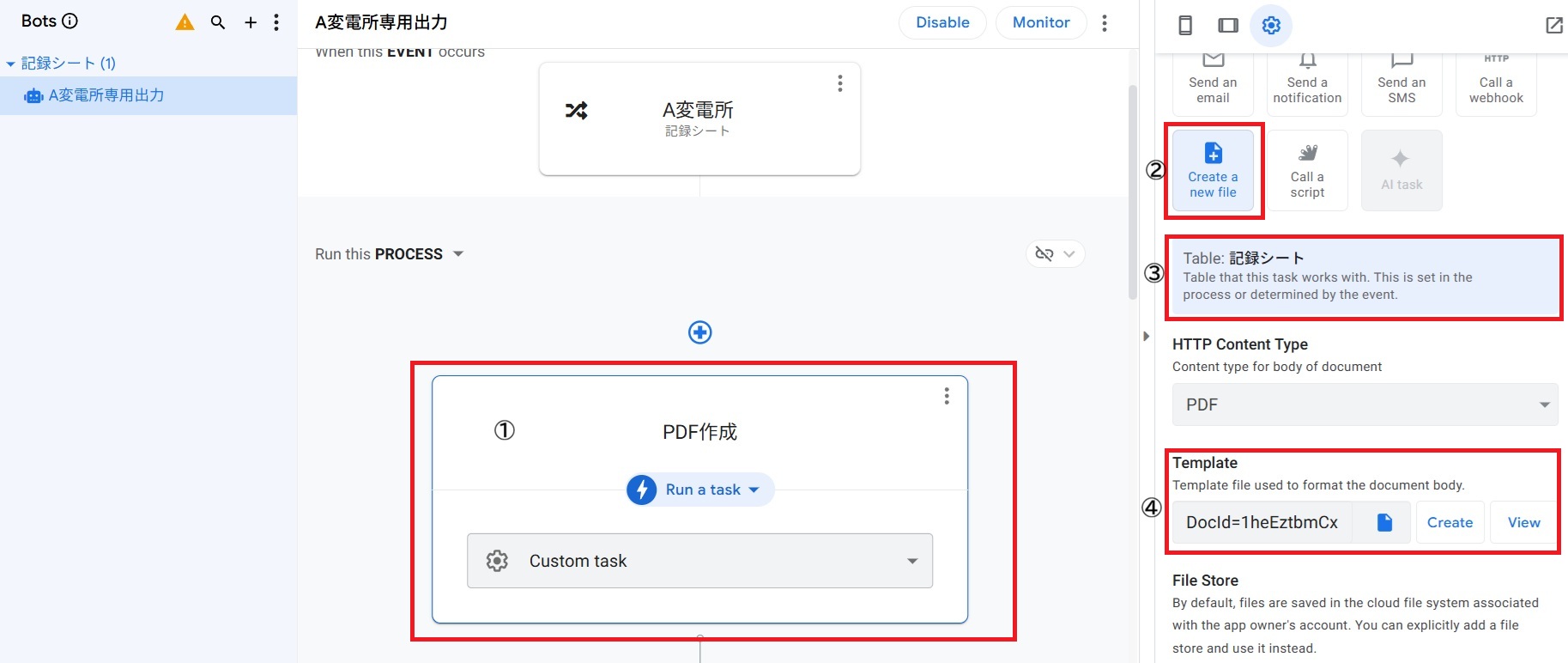
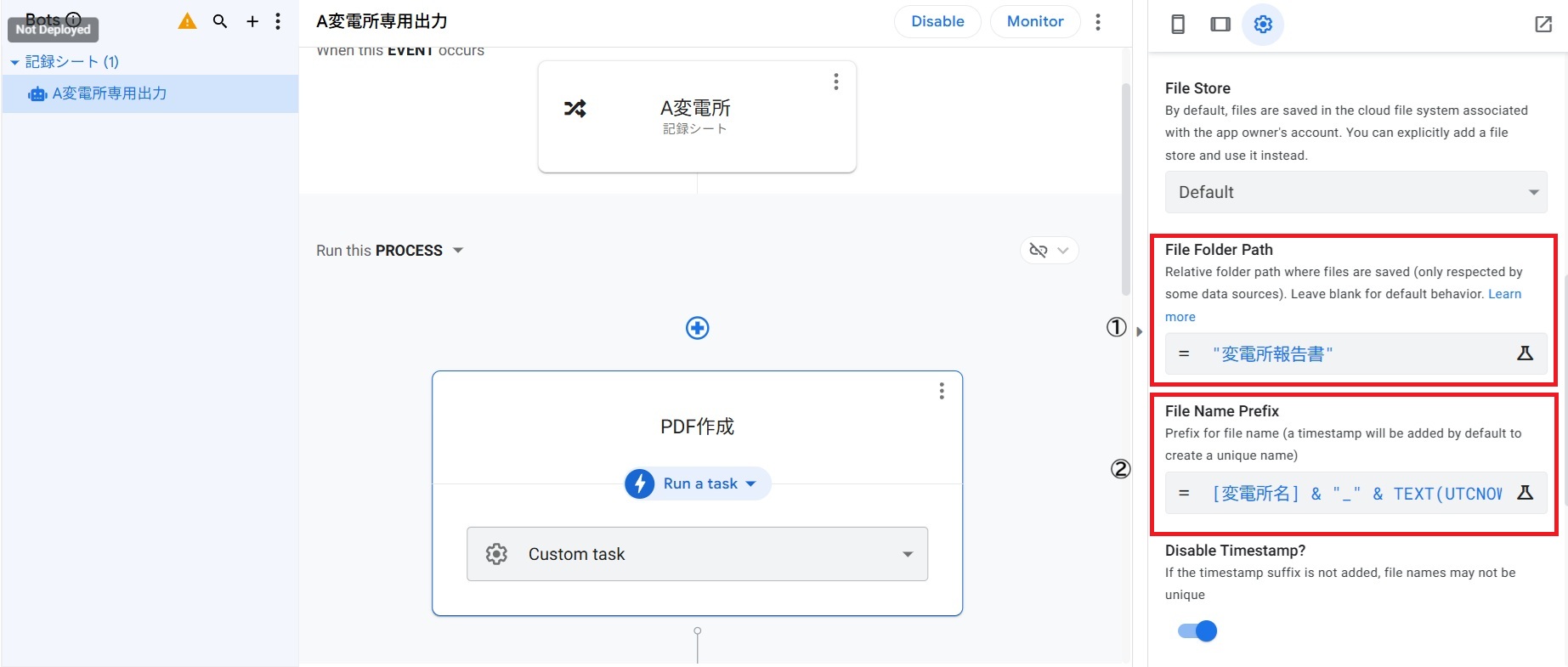
・左側の説明 ① ⊕を押して、”Run a task”を選択
② ”Create a new file”を選択 ③ Table ”記録シート”の選択を確認
④ Template ファイルマークを押して、作成したgoogleドキュメントを選択
右側の説明 ① File Folder Path 保存したいフォルダ名を書く
今回の場合、”変電所報告書”(カンマで囲むのがポイントです。)
マイドライブ→appsheet→data→アプリ名→変電所報告書に保存される
② File Name Prefix デフォルトのままだと世界標準時で「いつの報告書?」と
なる問題を解決します。
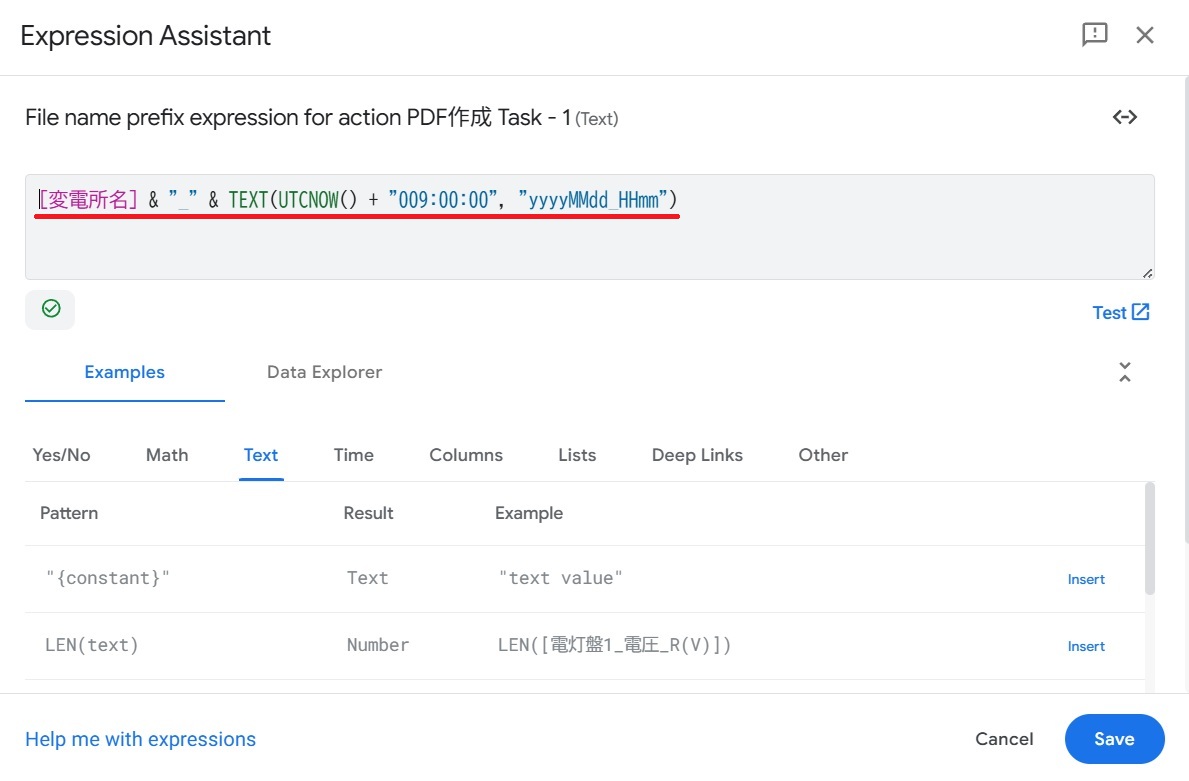
・左側の説明 File Folder Path 日本時刻で表示したいため上記の式を書く
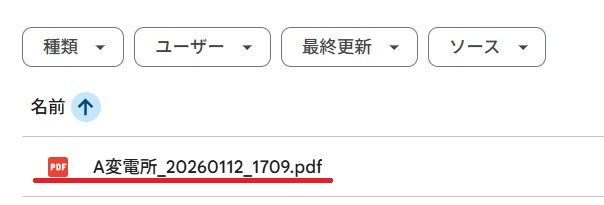
右側の説明 正しく動作すれば、”A変電所_20260112_1709.pdf”のファイル名が作成される
4. 【自動送信】メンバーマスタと連動したメール配信
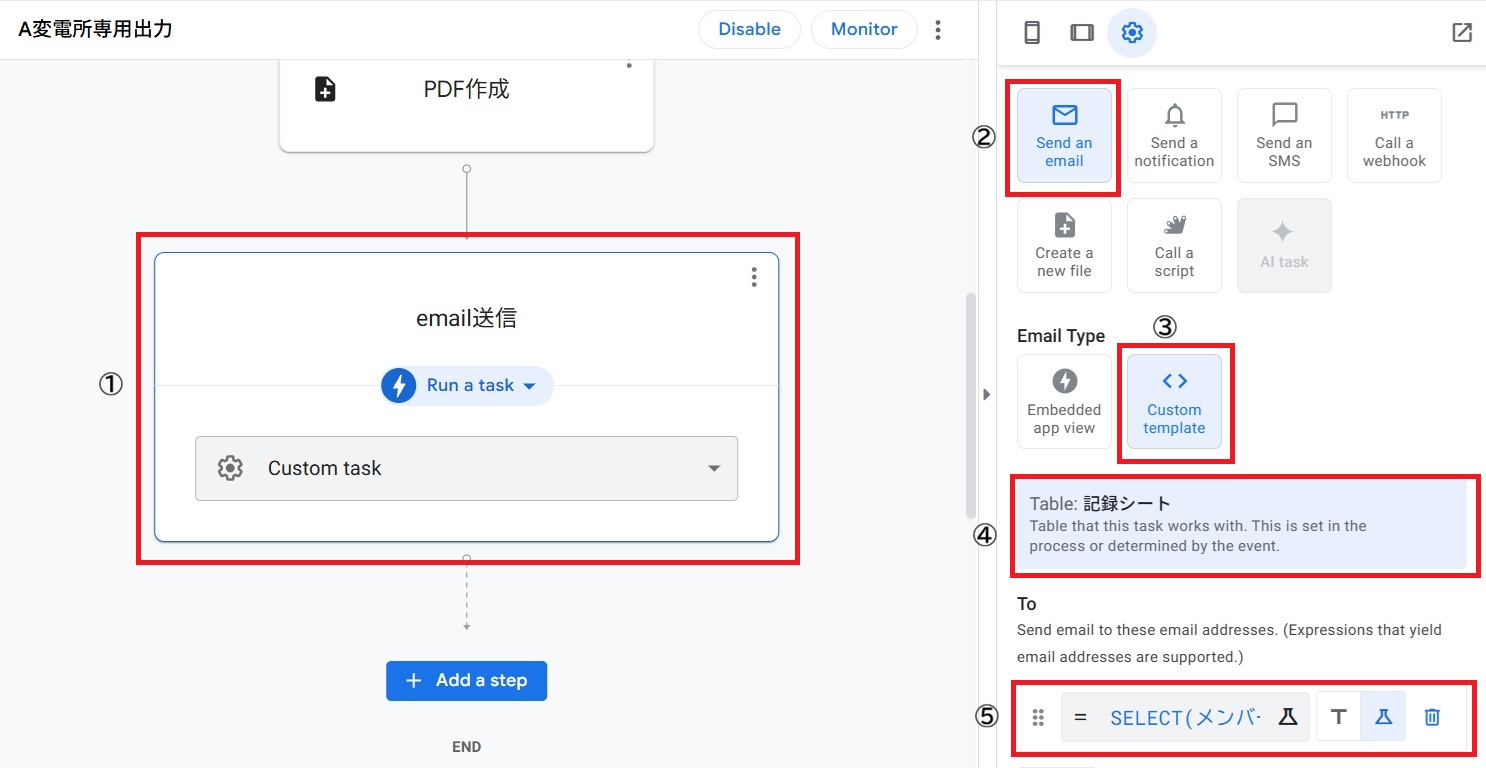
・左側の説明 ① PDF作成の後、⊕ボタンを押してProcessの追加→”Run a task”を選択
② Send an emailを選択 ③ Custom templeteを選択
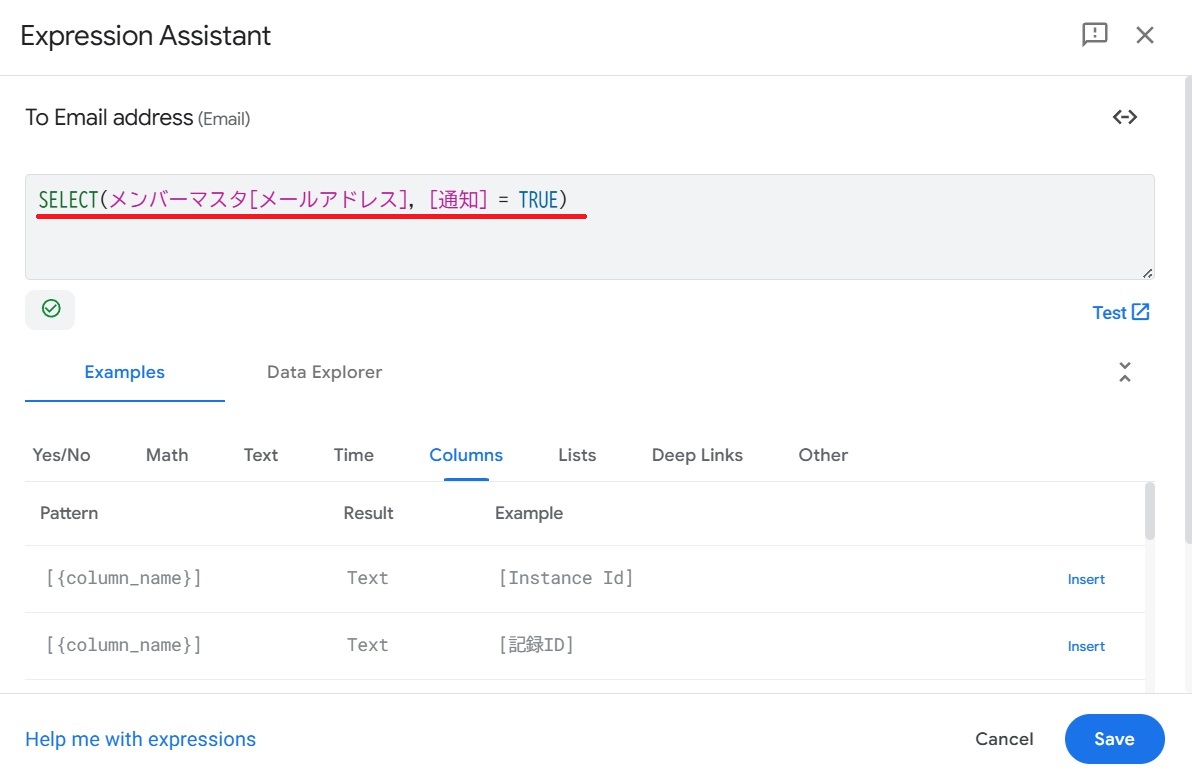
右側の説明 今回はスプレッドシート、メンバーマスタに記載かつ通知列が、TRUEの人に送る
式を書く(メンバーマスタについては、「第1弾」シート設計編参照)
いざ!テスト! よしゃ、saveできた!! 完成PDFを見ると、あれ?あれ?あれれ???
「PDFに写真添付がされていない( ;∀;) 設定は完璧。式も正しい。なぜだ!なぜなんだ!!」
私はこの謎を解くために、現場で丸?日を費やしました。 数えきれないほどのテスト送信、Googleドキュメントの数式の書き直し、検索の日々、そして深いため息。
もしあなたが今、同じ壁にぶつかっているなら、これ以上悩むのは時間の無駄です。 原因は、あなたの技術不足ではありません。**AppSheetというシステムが持つ「特有の概念」**に気づいていないだけなのです。
500円。ワンコイン。それは、あなたが明日から「写真が映らない!」と頭を抱える時間を、一瞬で解決するための投資です。 意地でたどり着いた「答え」を、手に入れてください。
いよいよ「第7弾:Automation(自動PDF出力)完結編」です。


コメント