
現場が欲しいのは理屈じゃなく、『動くアプリ』だ。理屈をこね回す時間は、現場には1秒もない。 このPart2で解説する「Views & Actions」の仕上げをクリアすれば、ゴールはもう目の前。 想像してみてほしい。 今まで事務所に戻ってポチポチ打っていた報告書が、現場でボタンを押した瞬間に**「完璧なPDF」になって上司に届く。異常があれば、あなたの代わりに「AIが即座に通知」**を飛ばしてくれる。
この「仕組み」を手に入れた時、あなたはただの作業員ではなく、現場を操る「システム設計者」になる。
ここが、凡人と「デキる奴」の分かれ道だ。 準備はいいか?一気にいくぞ!
1. 点検入力ボタン(ヒコーキマーク)作成
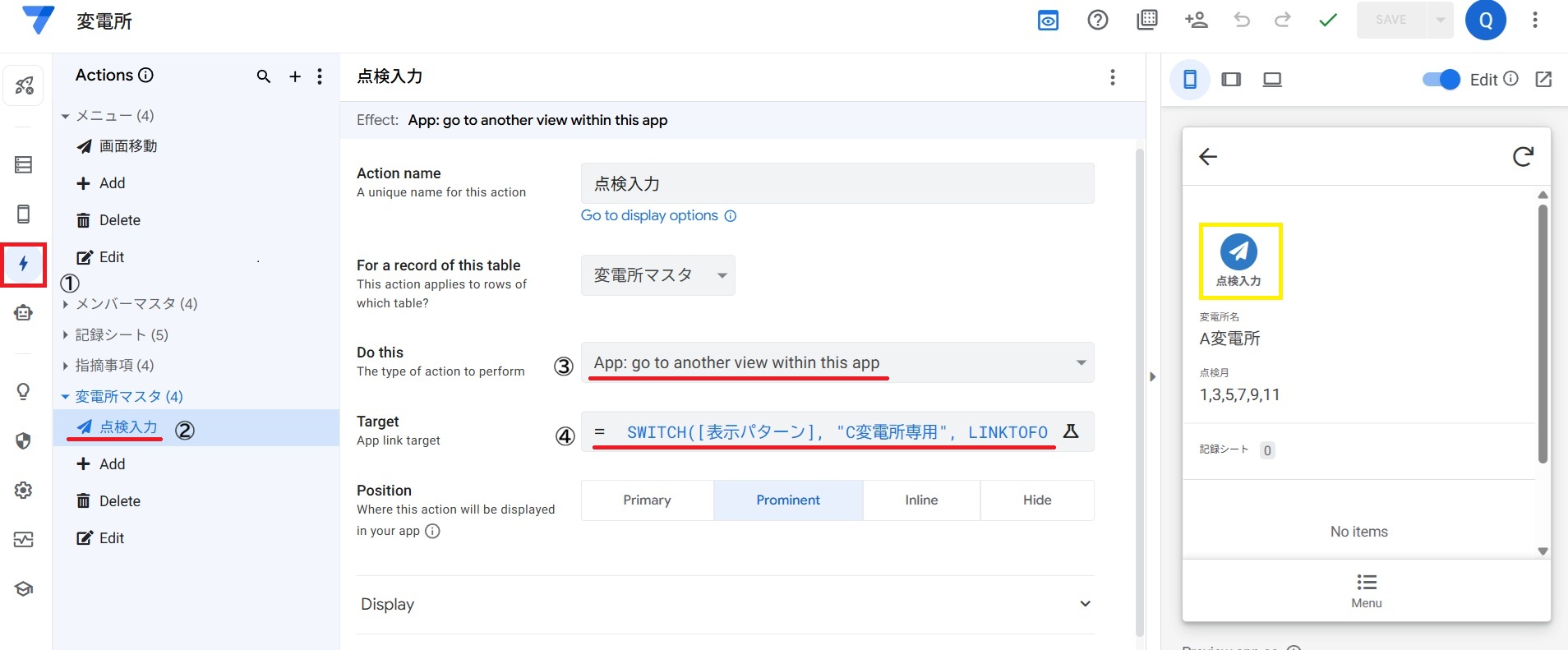
・ヒコーキマーク(黄四角)の作成
①Actions→②変電所マスタ 点検入力を追加→③Do this 写真のように設定
④Target 下記の式を入力する。この式は、スプレッドシート→変電所マスタ→表示パターンごとに、入力フォームを表示する。
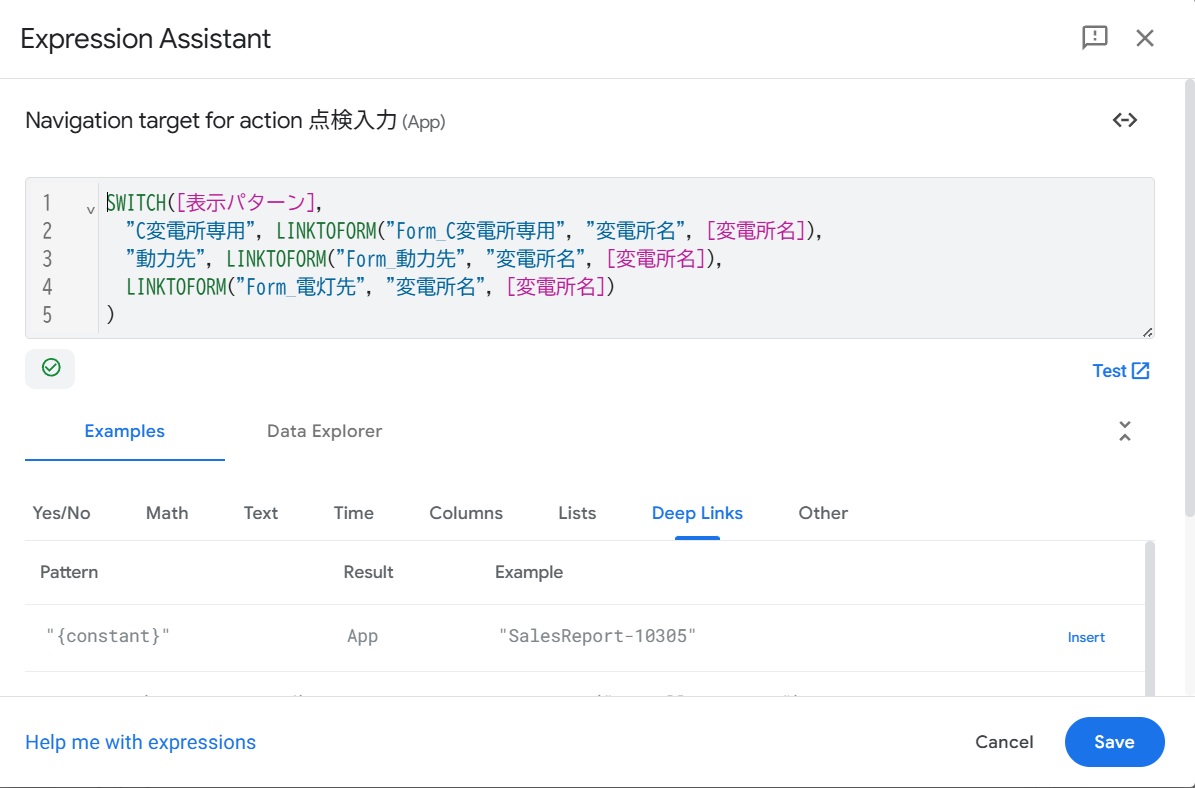
2. 入力フォーム作成
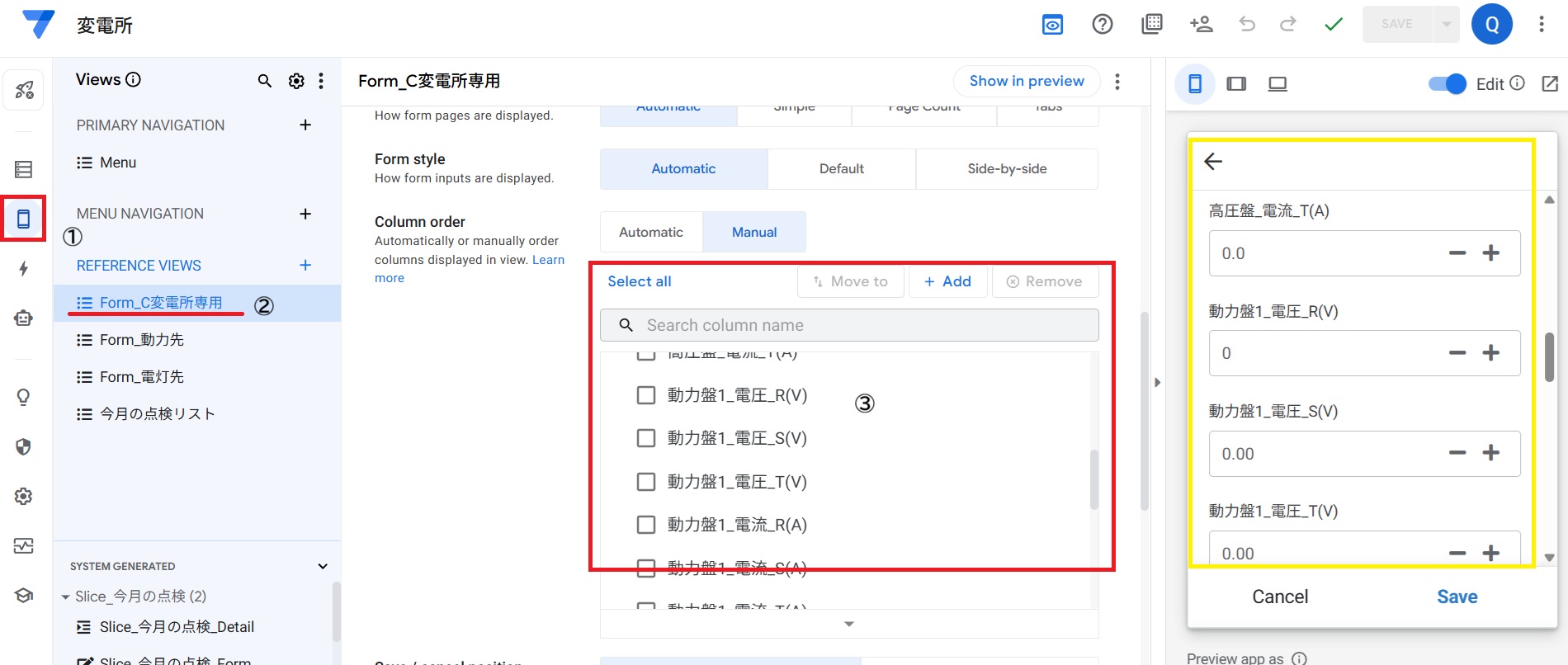
・入力フォーム(黄四角)の作成 **上記の点検入力をクリック後の画面**
①Views→②Reference Views C変電所専用を追加→③Column order 入力したい、表示したい順番に選択する。この場合(C変電所)は、「第1弾」シート設計編で示した通り、設置設備 高圧盤,動力盤1,電灯盤1 表示パターン C変電所専用。For this dataには、Slice_C変電所専用を設定を忘れずに。
「よし、これで『動く器』は完成だ。次は、いよいよ魔法の杖『Automation(PDF自動生成編)』を振るう準備をしようか。」その前に、「第5弾:Views&Actions編」番外編です。

コメント