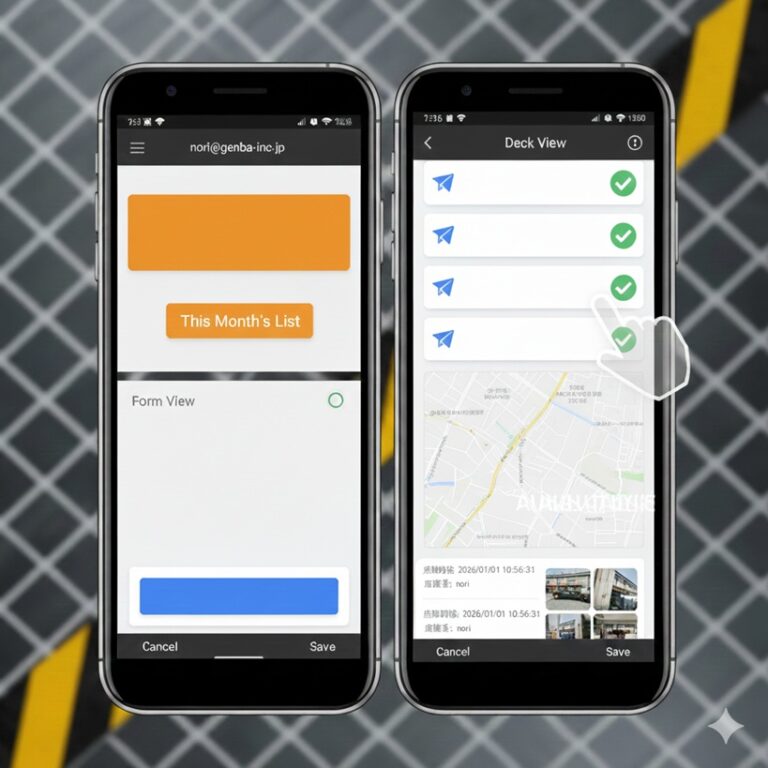
現場が欲しいのは理屈じゃなく、『動くアプリ』だ。 今回は、挫折せずにこの5画面を爆速で作る要点だけを解説する。集めたら、geminiに解析してもらえばいい。とにかくデータ収集!
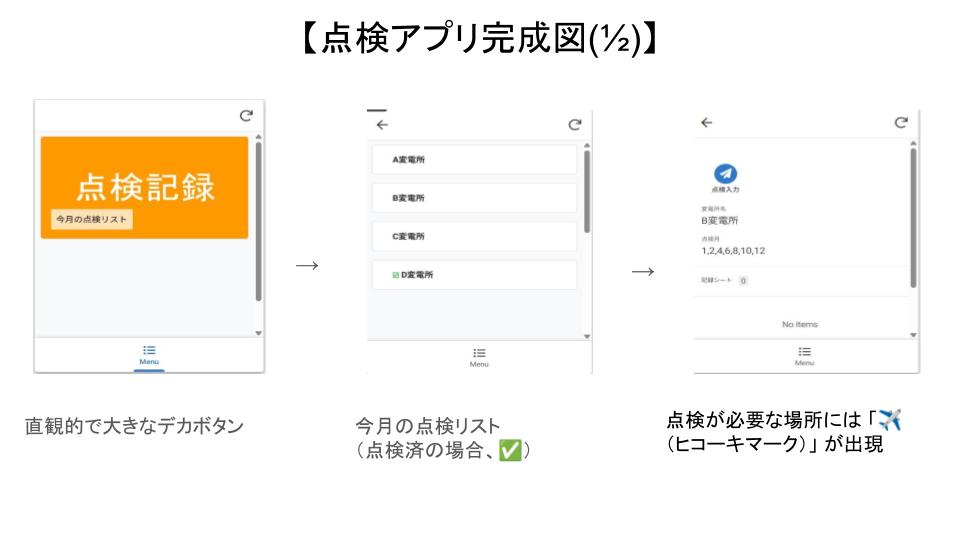
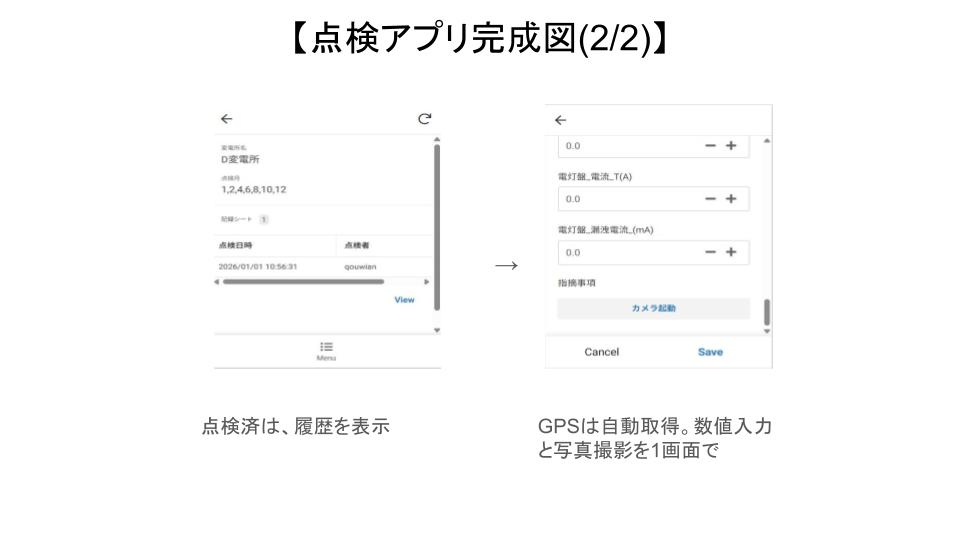
1. Menu(デカボタン)設定
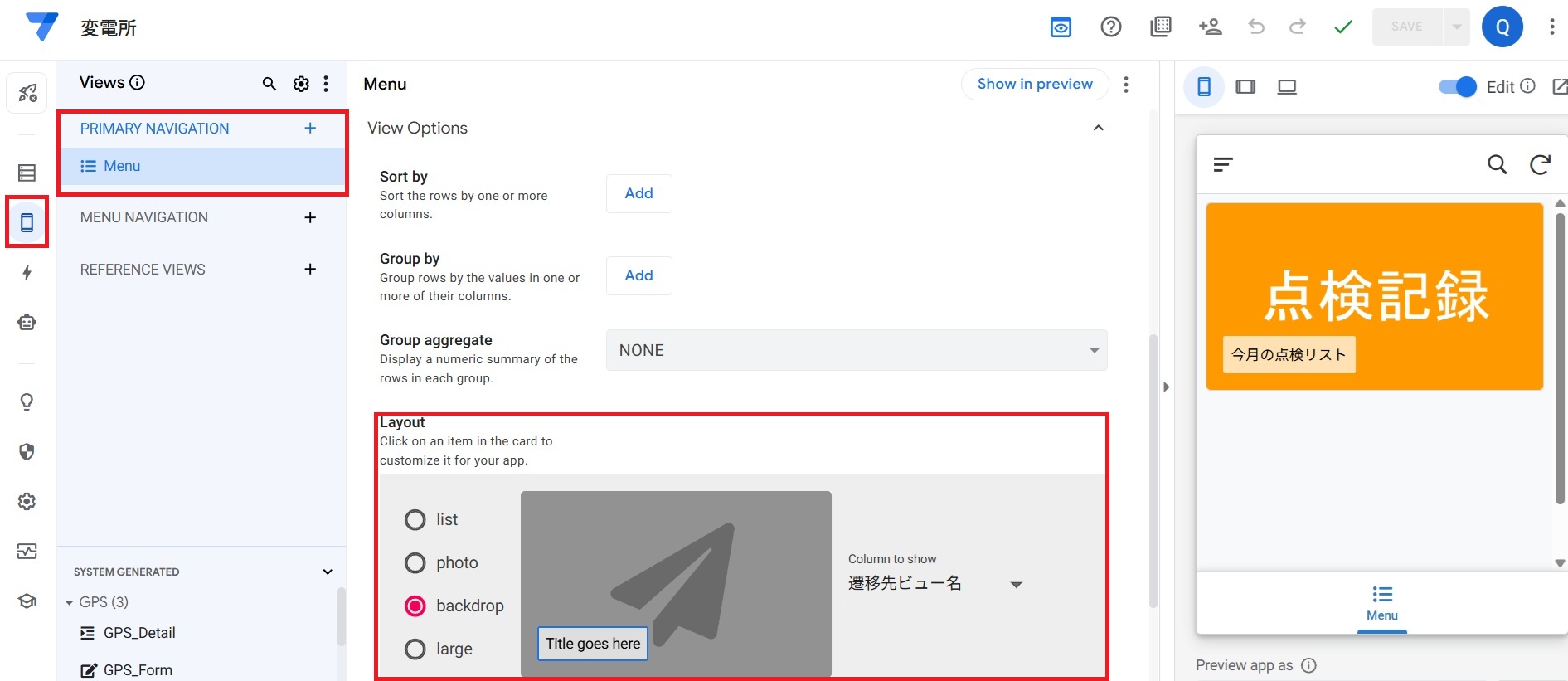
・スマホマーク(左側)をタップ→Primary Navigationを起動→Menuを追加
・Layout→backdrop→Title goes here Column to show 遷移先ビュー名にする。
(遷移先ビュー名は、「第1弾」シート設計編を見てね。)
このままでは、一番最初にデカボタンが表示されないので、Settingsしましょう。
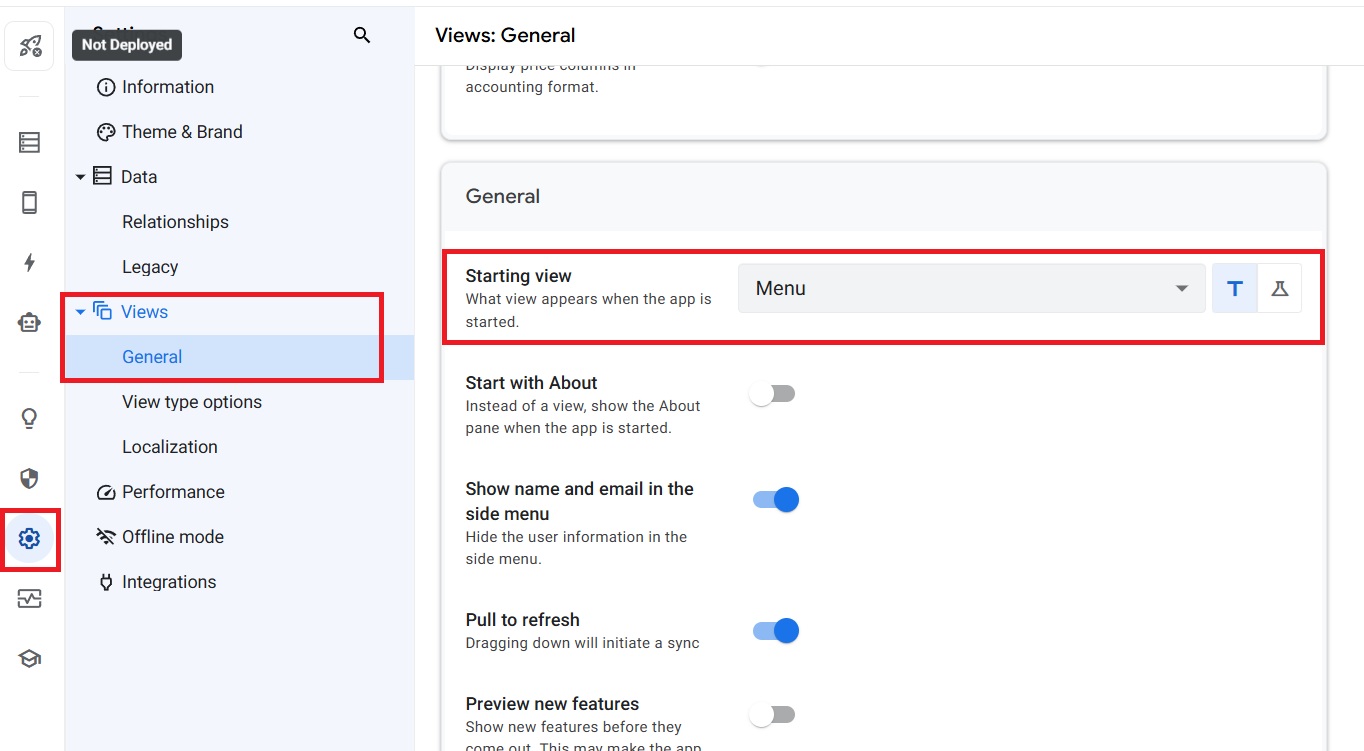
・画面中央 Starting view→Menuに設定
2. 今月の点検リスト設定
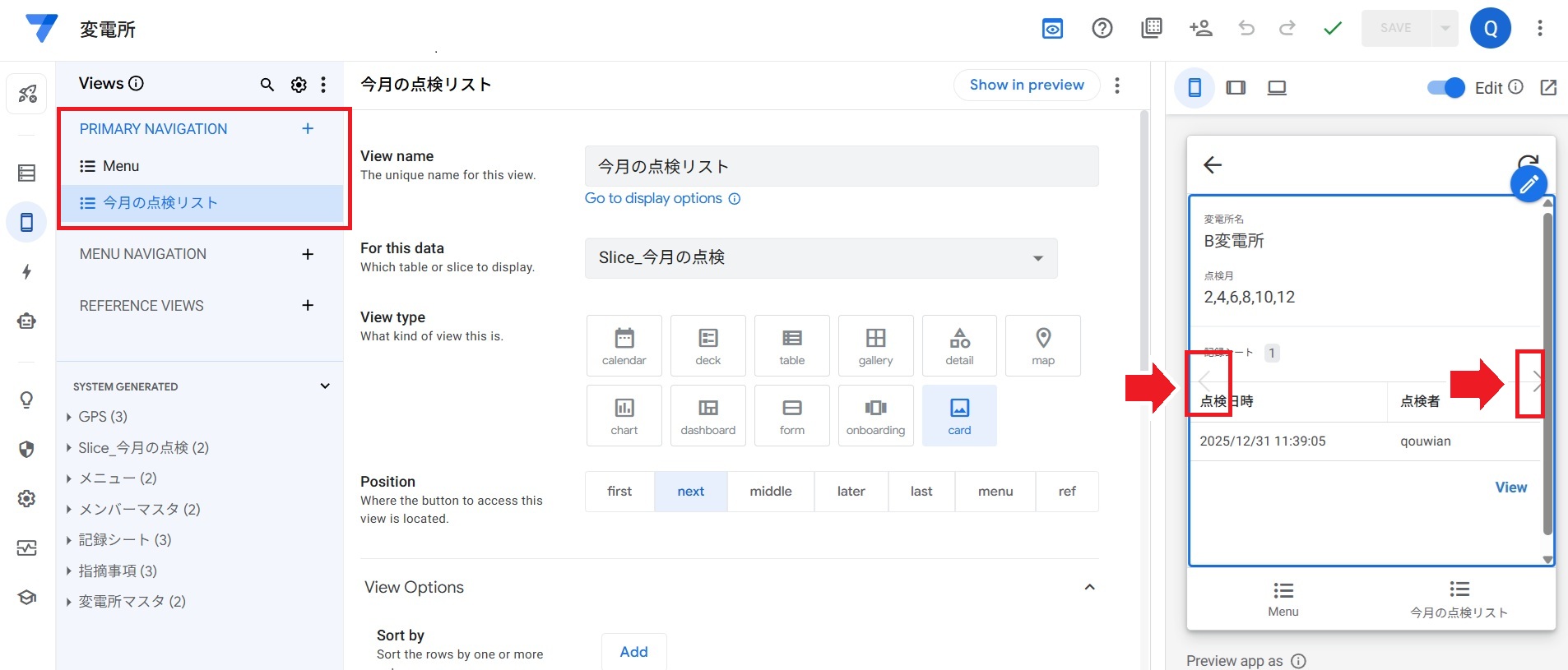
・スマホマーク(左側)をタップ→Primary Navigationを起動→今月の点検リストを追加
なぜ参照用なのにPrimary Navigationに追加するの、、、これにはわけがあります!
現場では邪魔になる可能性が高い 赤矢印の ”<” ”>”を消すためです。
- 問題の核心: 「Reference Views(引用専用)」に置いていると、AppSheetが「これは裏方の画面だから、詳細設定は隠しておこう」と気を利かせて、**SYSTEM GENERATED(自動生成)**に詳細画面を出してくれない。
- 閃き: Primary Navigation(メインメニュー) で作成し、「これは表舞台の画面だぞ!」と認識させる、そしてReference Viewsに移動。
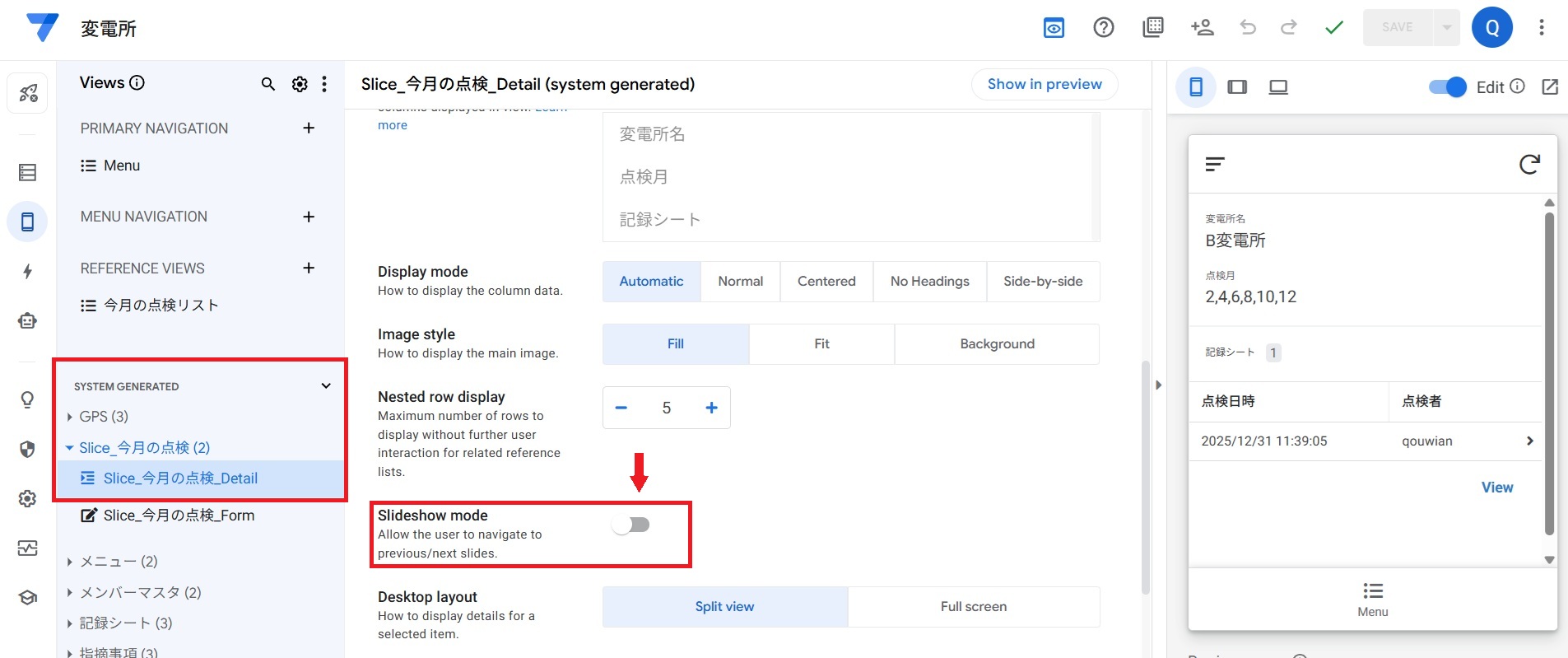
- とどめ: すると SYSTEM GENERATED に
Slice_今月の点検_Detailが出現!そこで Slideshow modeをOFF にして「>」を完全消去。


コメント