
いよいよAppSheetを起動させます。拡張機能→AppSheet→アプリを作成
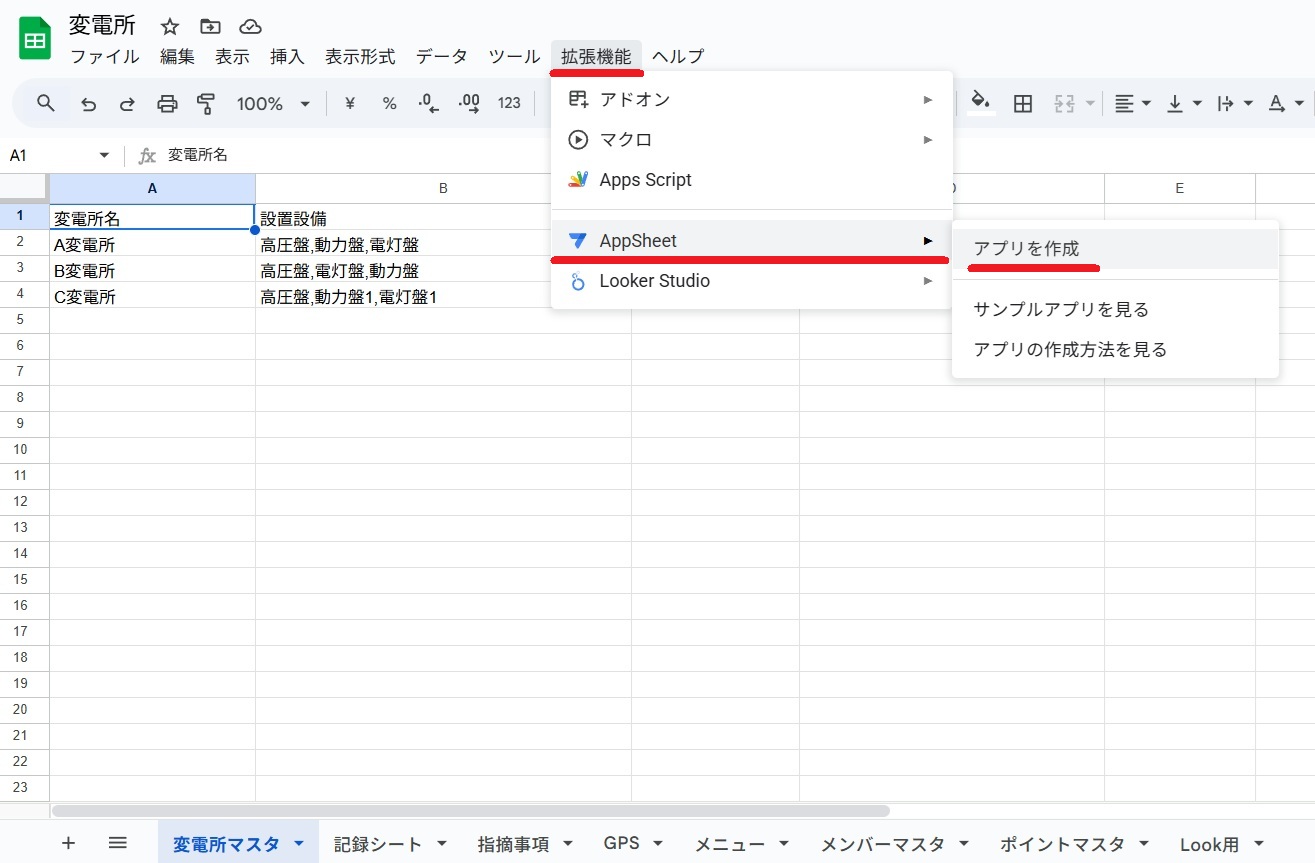
ここからは実際の設定画面です。おおざっぱに書きますが、なんとかなります!
「今の時代、やりたいことをGeminiに伝えて数式を吐き出させ設定画面を教えてもらう。それが現代のローコード開発だ」
(AppSheetのUIが頻繁に変わるのでGeminiの指定する設定項目がない場合が多い( ;∀;)でも必ずどこかにあります)
1. 受電マスタ:カラムとSlice設定
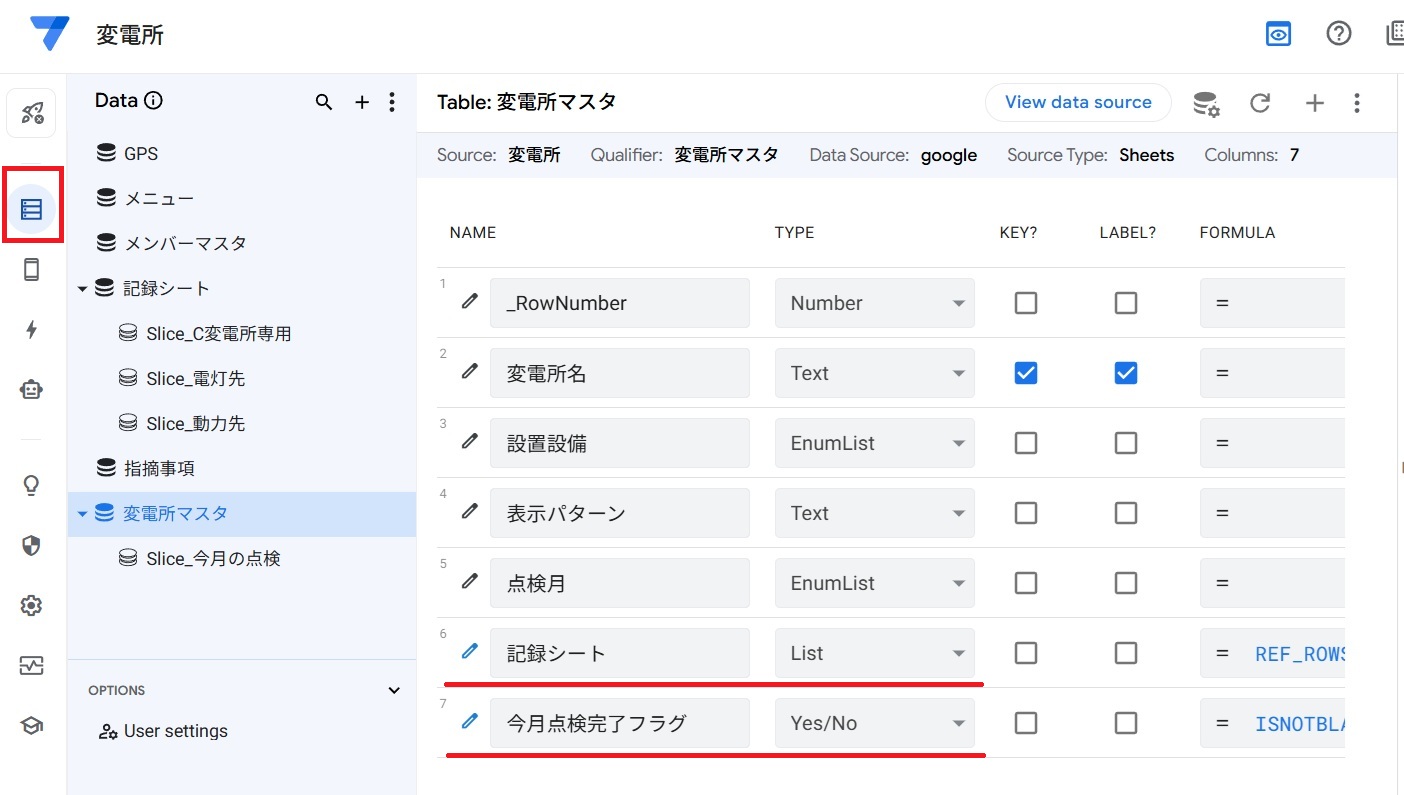
カラム設定
・設置設備 点検月 スプレッドシート内で、”,(カンマ)”区切りなので、TYPE EnumList
ここで、Type Details→Item separatorに,”,(カンマ)”を入力
・記録シート(Virtual Column 青字ペン) 記録シート追加時変電所名をRefにしているの で、親側に自動で作成(標準は、Related 記録シートs 名前を変更 早めに変更が吉)
・今月点検完了フラグ(Virtual Column 青字ペン) これがないと点検月で点検完了した物件に✔が入らない。青ペンマークをクリックし下記式を入力しましょう。
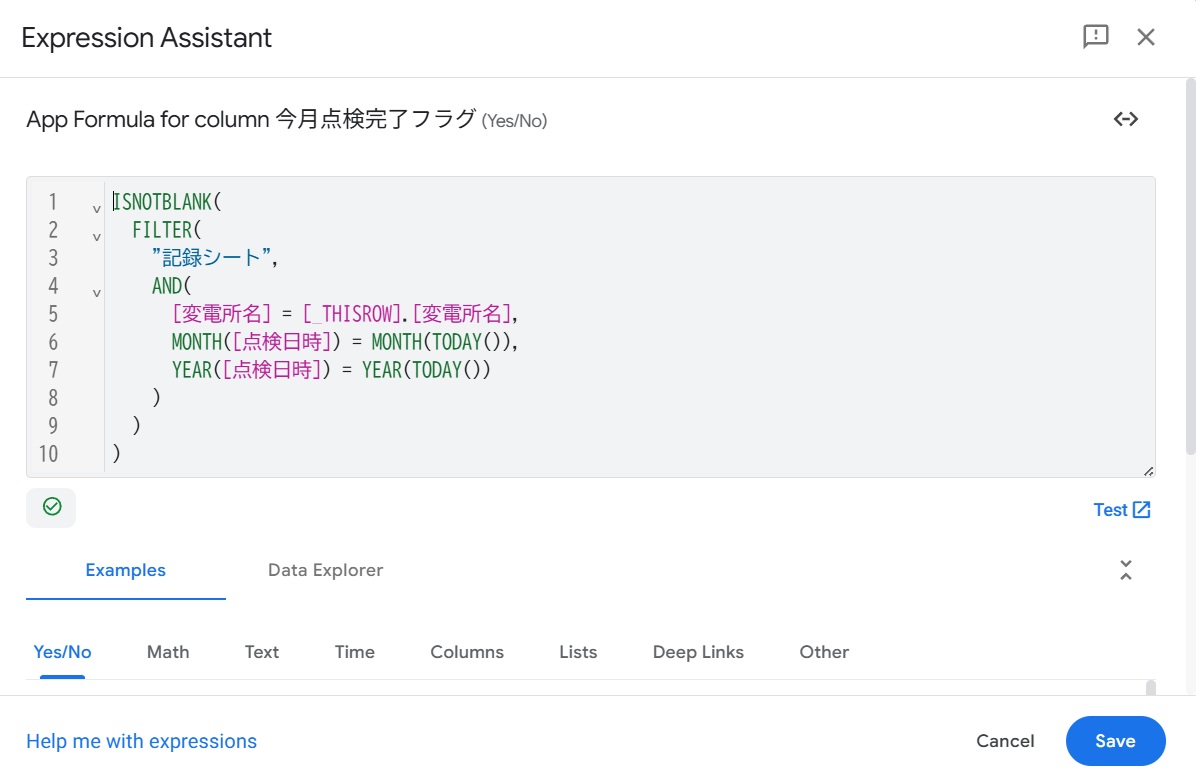
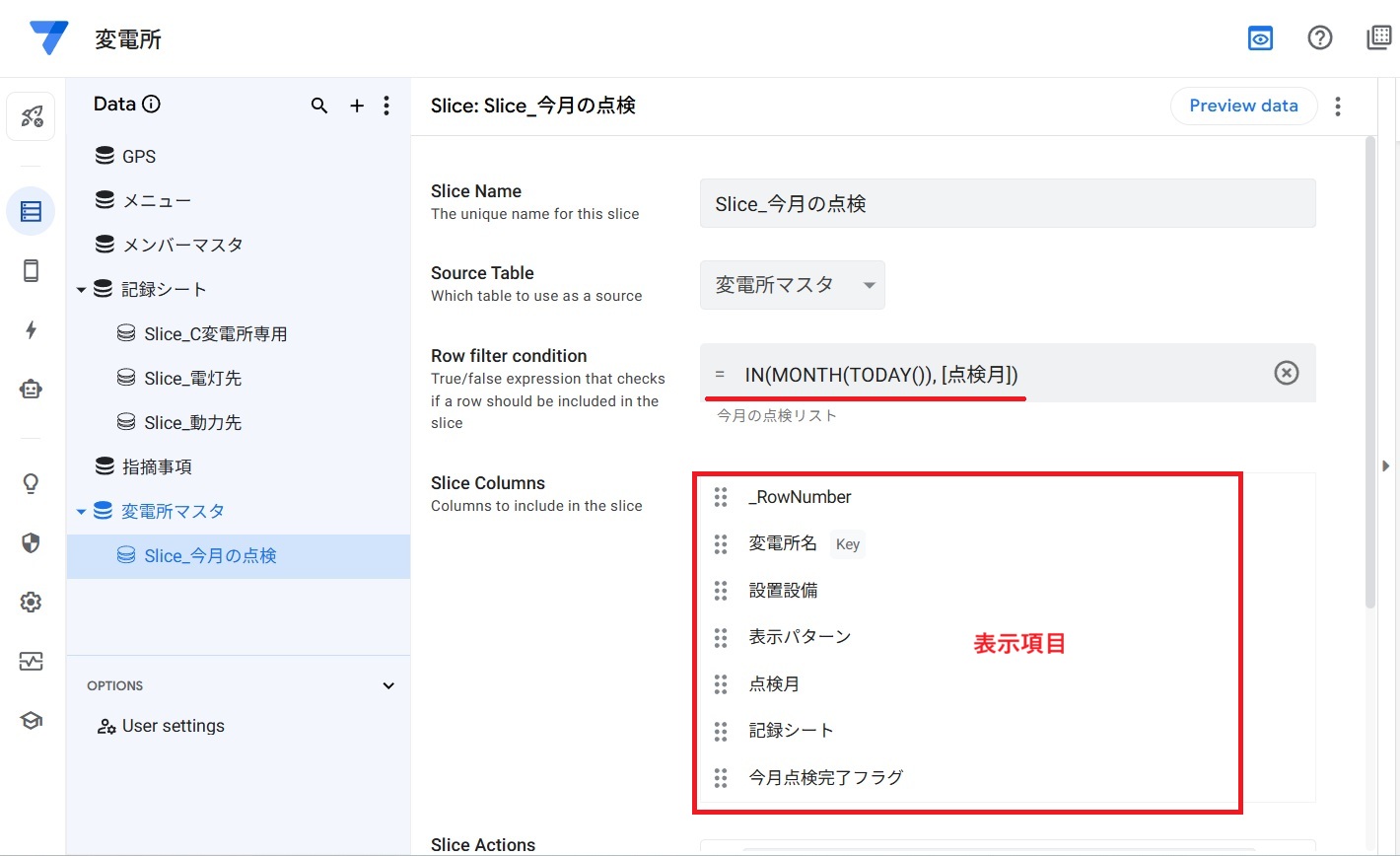
Slice設定
・受電所マスタからSlice(抽出)して画面に表示する。
ここでは、今月点検完了したものは前項の式で✔を入れ、それ以外はそのまま表示。
2. 記録シート:カラムとSlice設定
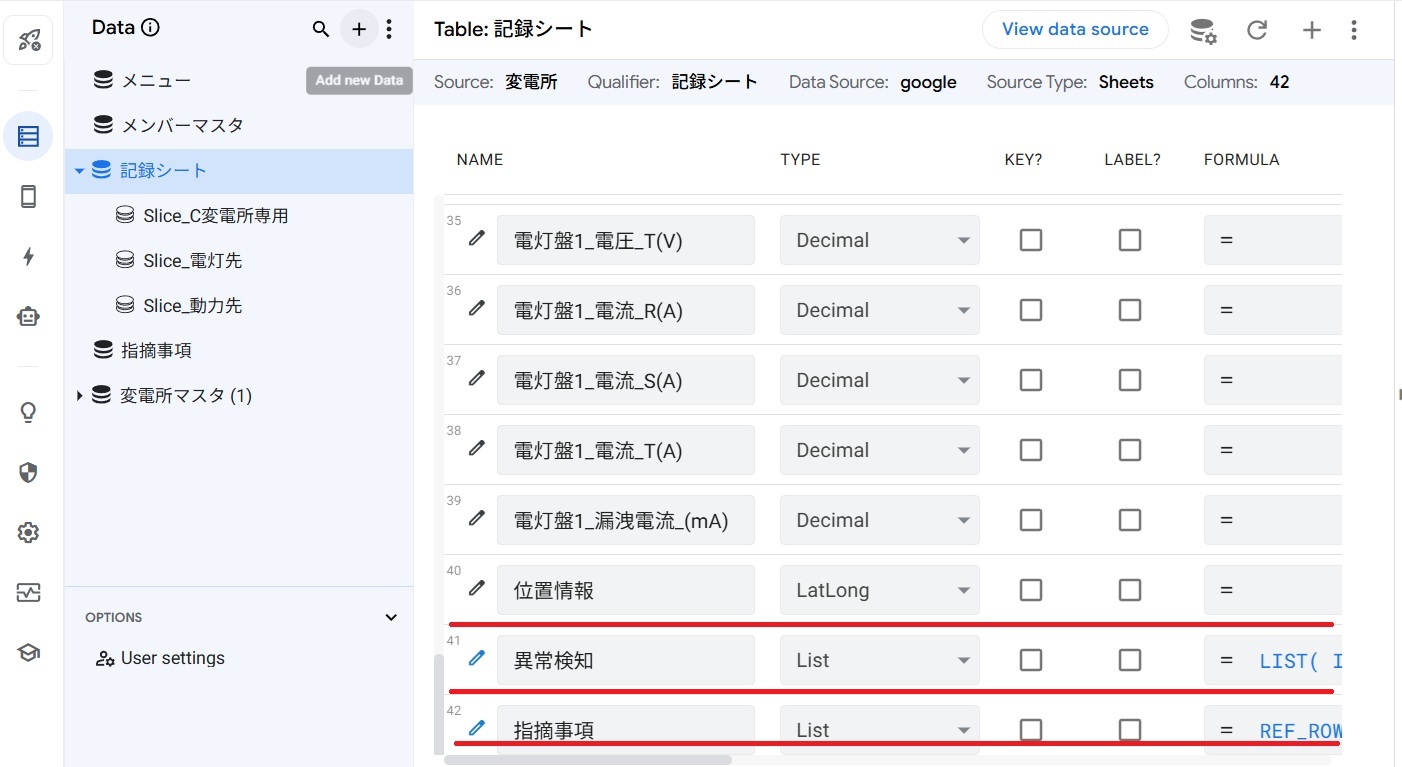
カラム設定
・位置情報 カラムTYPEを、”Latlong” Initial Valueを、=HERE()
・指摘事項 (Virtual Column 青字ペン) シート追加時記録IDをRefにしているので、親側に自動で作成(標準は、Related 指摘事項s 名前を変更 早めに変更が吉)
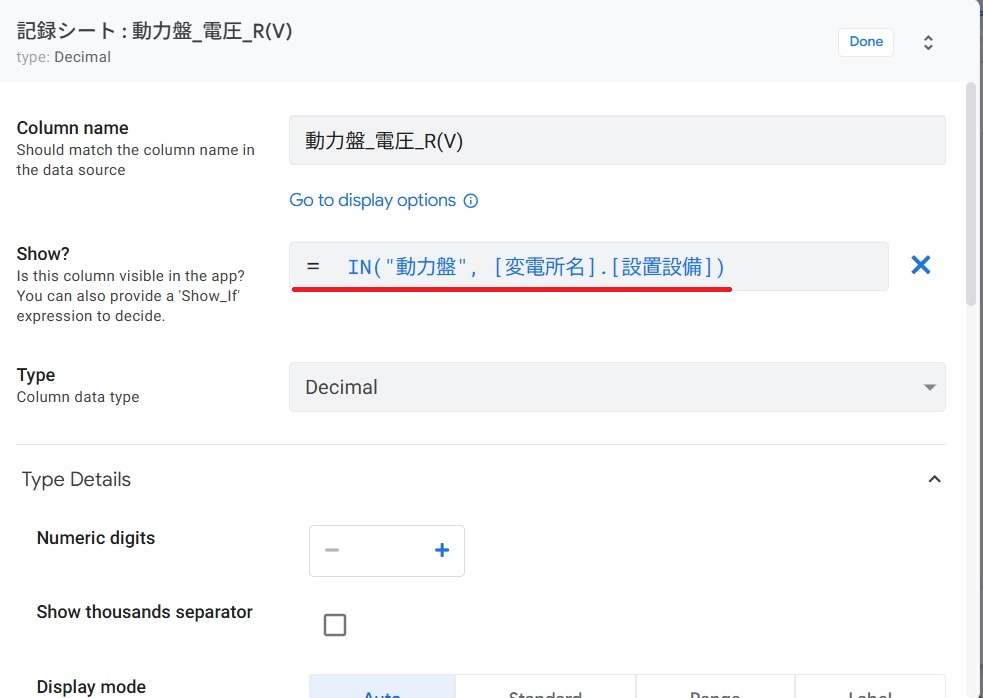
・電灯盤1_電流S(A) 赤色□の意味
設備設置で、電灯盤1がある場合に表示させるため下記式を入力。(動力盤他すべてに式を代入しましょう)
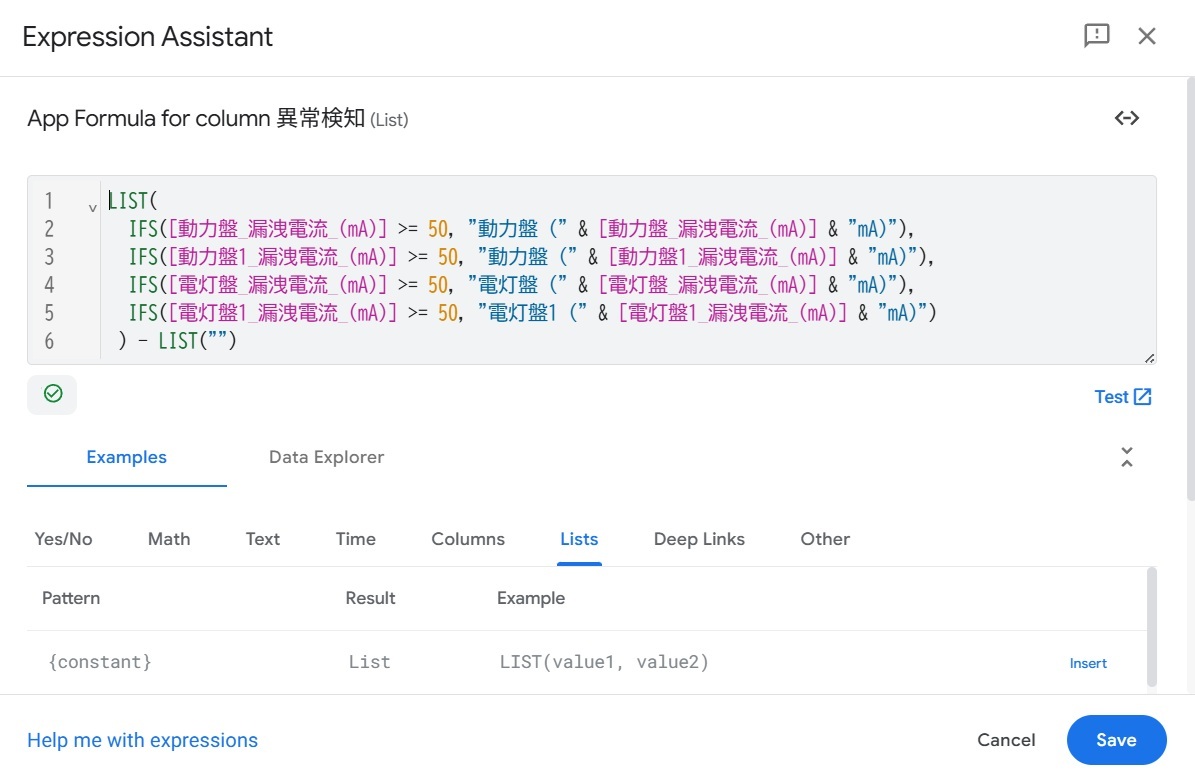
・異常検知(Virtual Column 青字ペン)今回の目玉!異常があればメールするシステム
高圧受変電設備を想定しているため、漏洩電流50mA以上でメールすることを想定し式を入力。
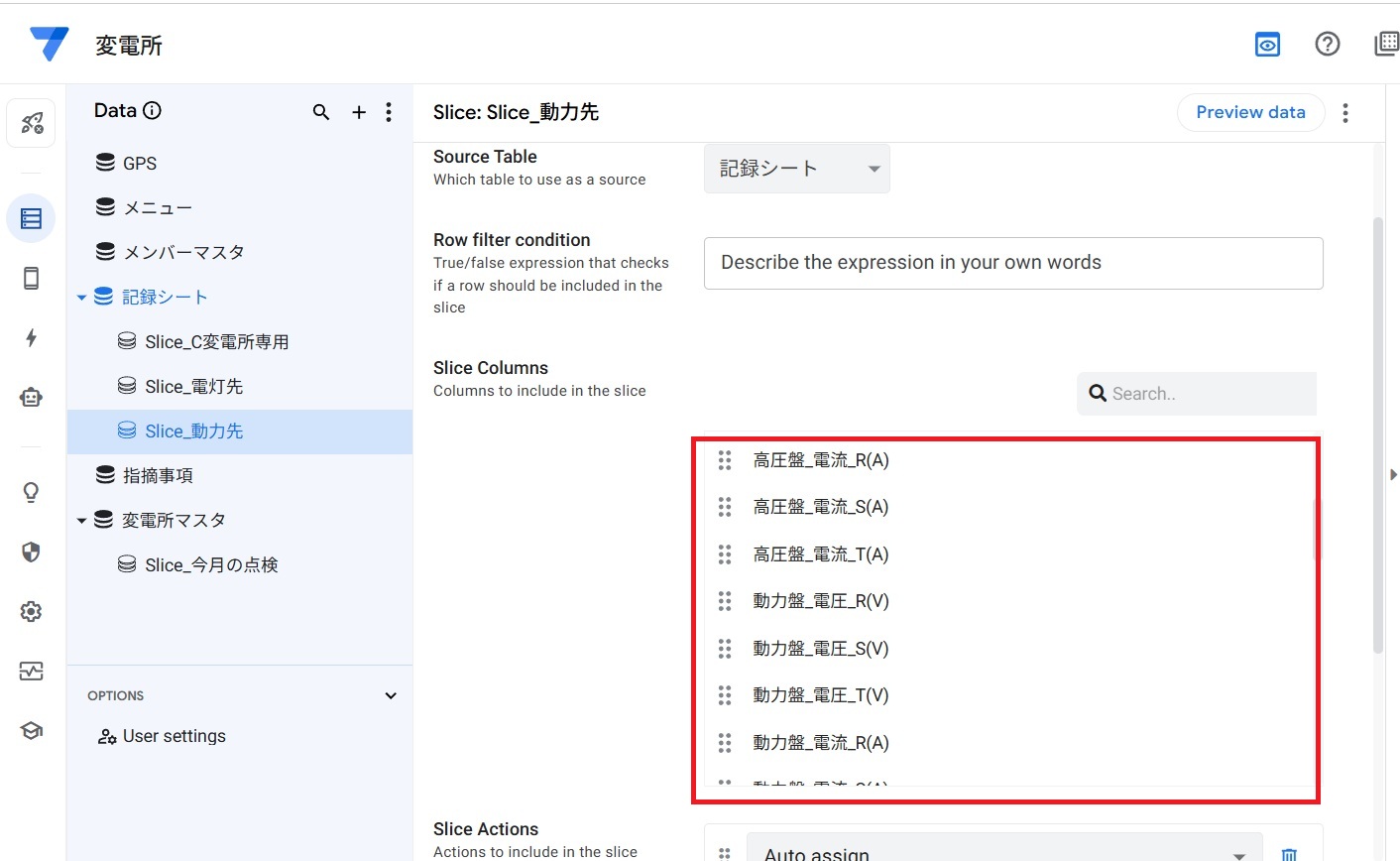
Slice設定
・記録シートからSlice(抽出)して画面に表示する。
ここでは、受電マスタC列にあるように”動力先”の場合、下記のように並べかえる。
3. 指摘事項:カラム設定
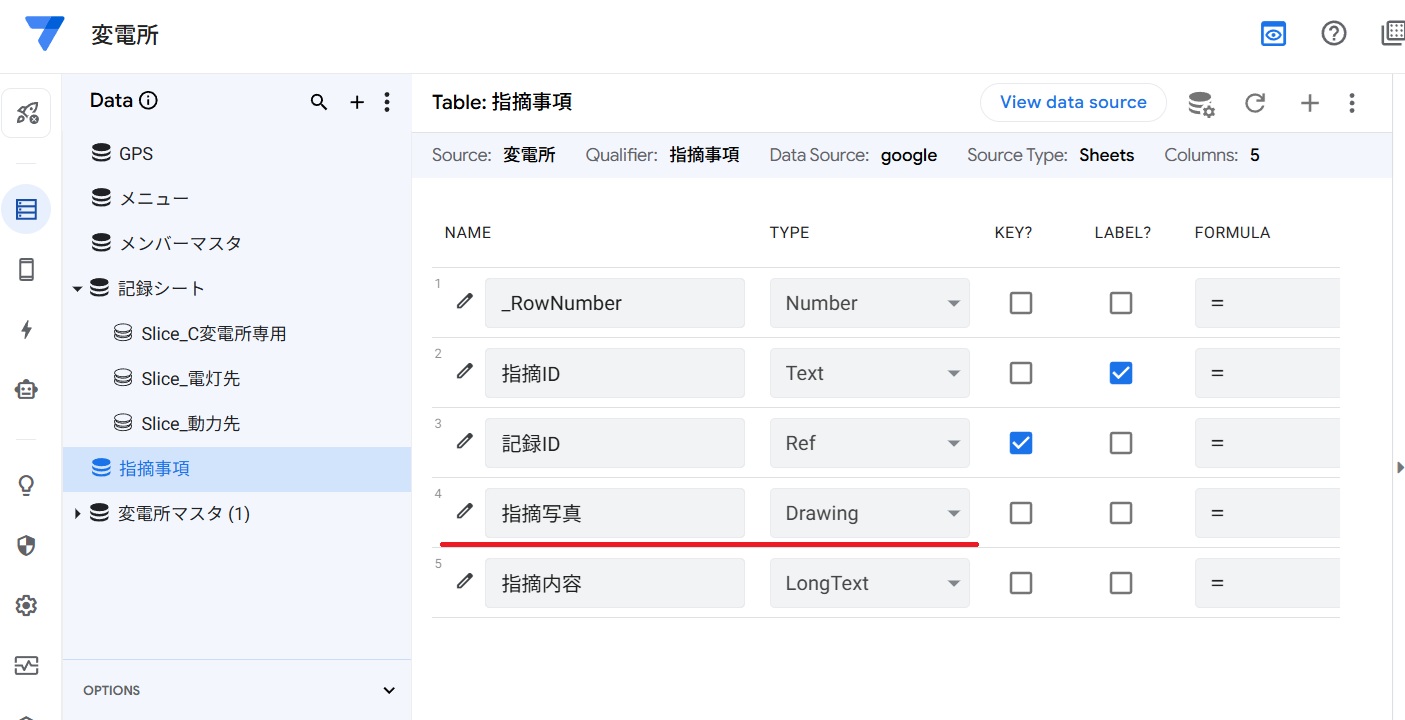
・指摘事項 スマホで撮影、その場で写真に手書きできるシステム カラムTYPEを、”Drawing”
コメント