”あの屋外盤、どこにあった?、なんの設備入っている?、お願いね!”
イラつく、説明してもわかりずらい、設備なんて工事のたびに増減している。図面の山(( ;∀;)
敷地が広い、図面では屋外盤の位置がわかりずらい、そんな悩み、Appsheetで爆走解決。
これで何百とある屋外盤でも、爆速登録し検索できる。
【完成イメージ】
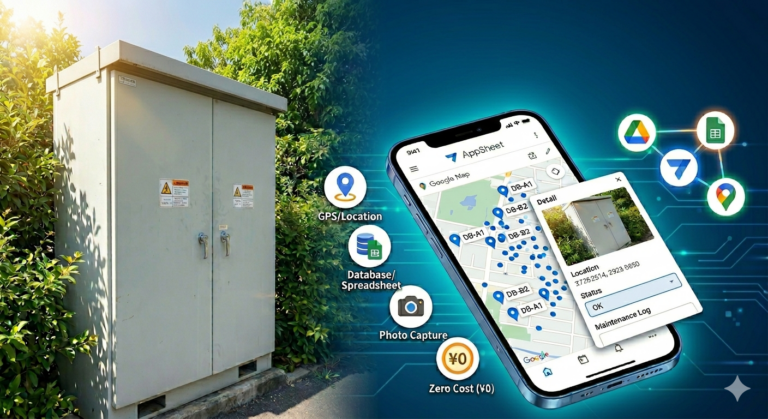
・Google Mapに屋外盤の位置をピン表示する
・一つの盤に複数の機能(強電・電話等)がある場合も、ピンの数を増やさずスマートに表示
・スマホで、スイスイ、サクサク簡単登録
・盤の内部が一目でわかるように、写真添付必須
・強電だけのピンを表示できるほか、フィルター機能をつける
【使用ツール】
・GWS標準Appsheetを用い、GPS機能をフル活用(もちろん追加費用、”0”)
準備OK? 一日でスマホ上で使用可能となります。
1.スプレッドシートを準備する
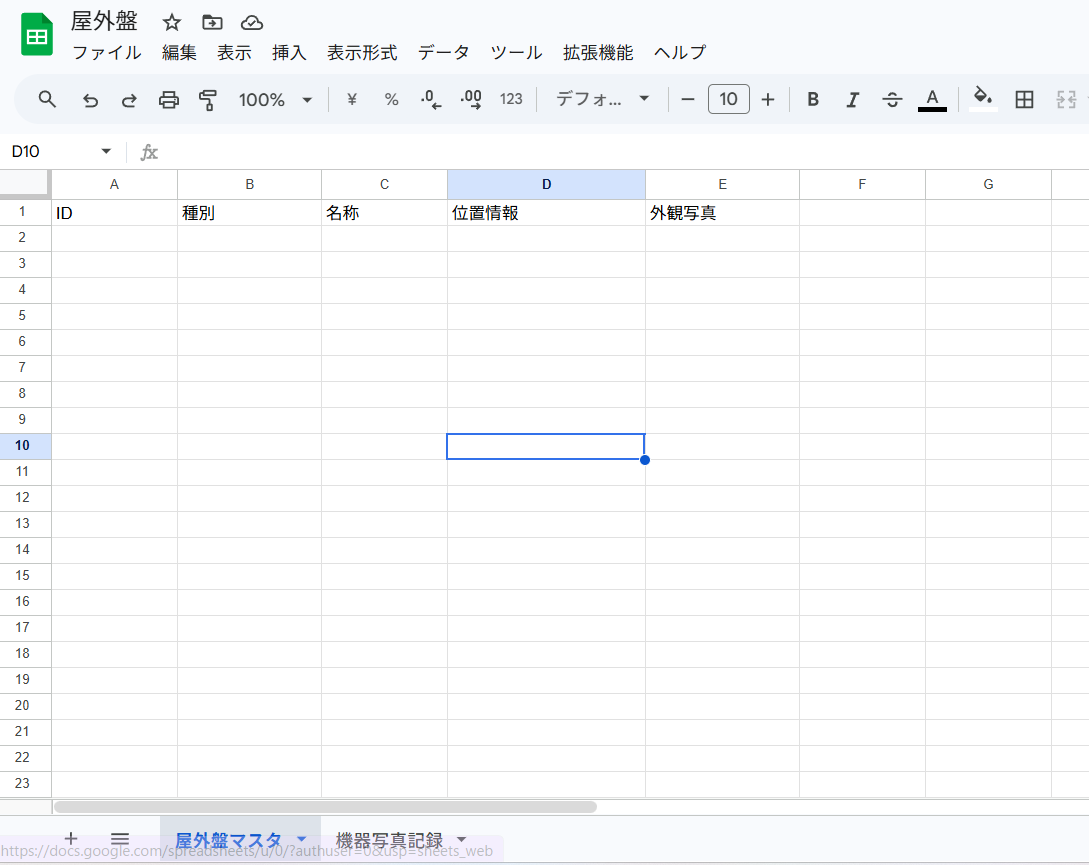
・屋外盤マスタ
ID(Appsheetが自動で採番) 他マスタとなる列を追加
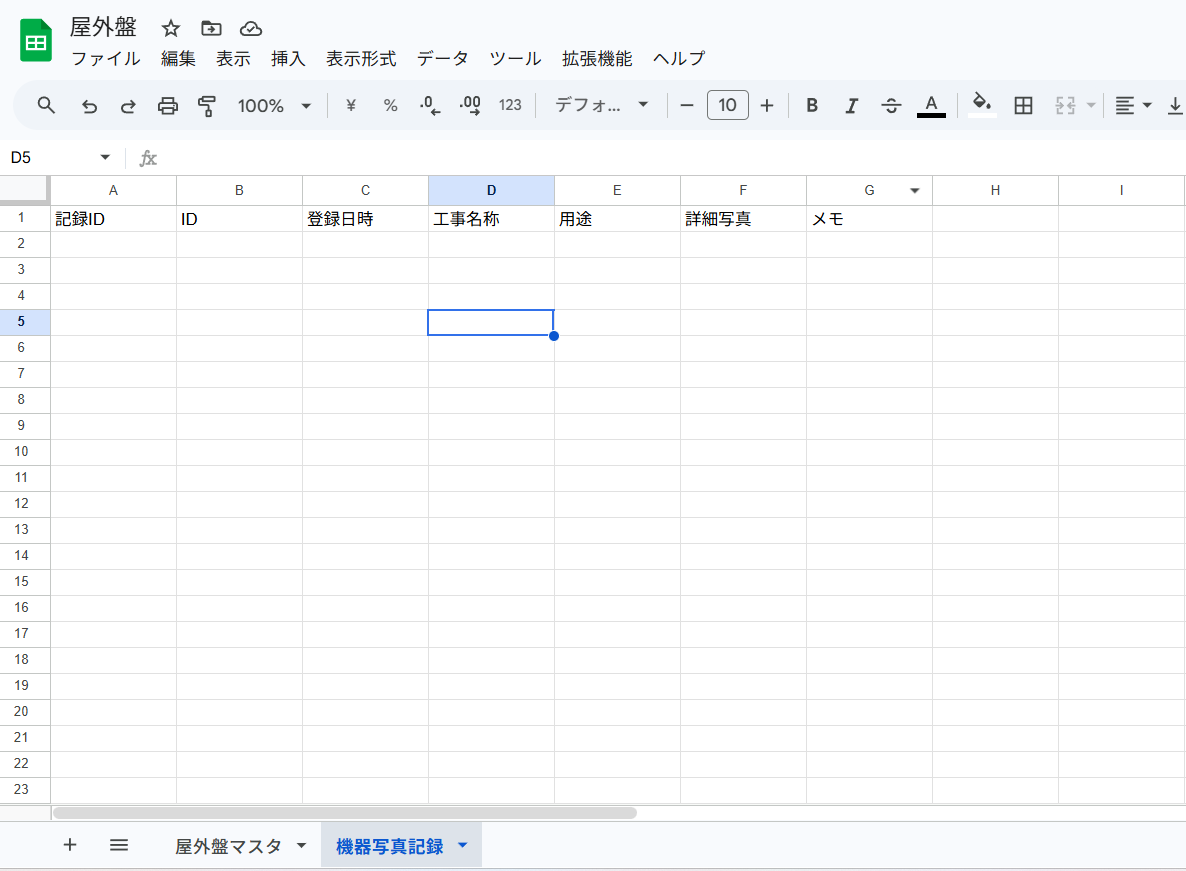
・機器写真記録
IDに付随する情報を追加する列 ID(屋外盤)ひとつにつき、複数の設備が登録できる。
用途 強電 カメラ 排水ポンプ 揚水ポンプetc
屋外盤マスタの、「種別」に注目
ここに、「屋外盤」・「ハンドホール」と追加するだけで、ハンドホールまでGoogle Map上に表示できる!これこそ現場が欲しい情報ではないでしょうか?(土木他に容易に応用可能)
・機器写真記録の、「ID」がキーポイント
バラバラのシートを繋ぐのは、共通の『ID』。これさえあれば、どれだけデータが増えても迷子になりません。まさに現場の指揮官です。
復習したい方は、「第1弾:シート設計編」をご覧ください。
2.Appsheetにスプレッドシートを登録する。
屋外盤マスタの登録
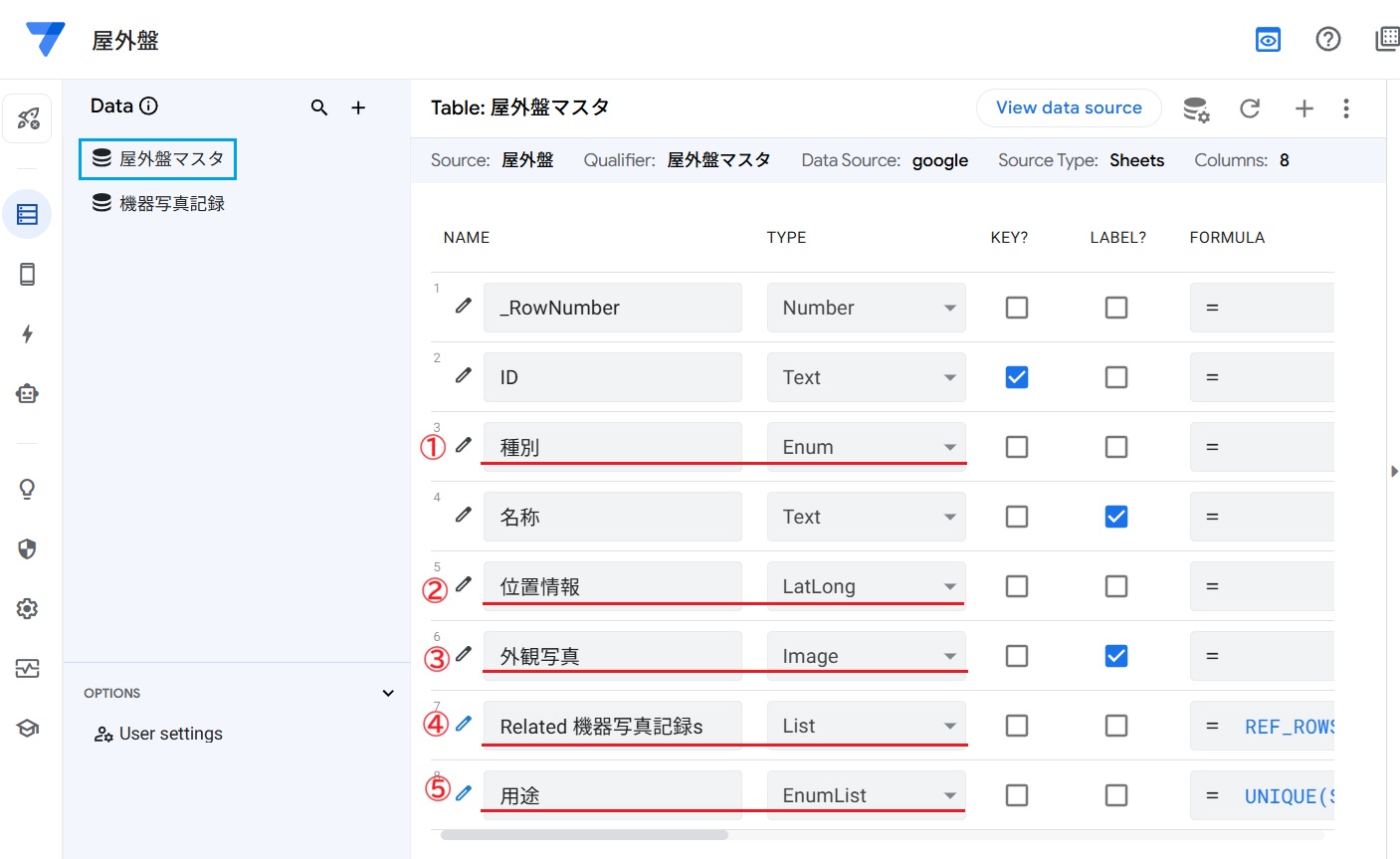
①[種別] 明確に分けたい設備をEnumで選択式にする。(屋外盤・ハンドホール)
(EnumとEnumlistの違いは、Enum単独選択、Enumlistは複数選択の違いです。)
②[位置情報] LatLong GPS機能を使用するため。
③[外観写真] image
④ヴァーチャルカラム
[Related 機器写真記録s] 機器写真記録を登録し、IDをRefにすると自動生成される
⑤ヴァーチャルカラム
[用途] 同じ画面で、屋外盤マスタと機器写真記録のスプシを検索したい場合に必要
下記スクショのとおり、App formula式 Type Enumlistにする。
(save後、注意がでるが無視してまたsaveすると、注意は消えます。)
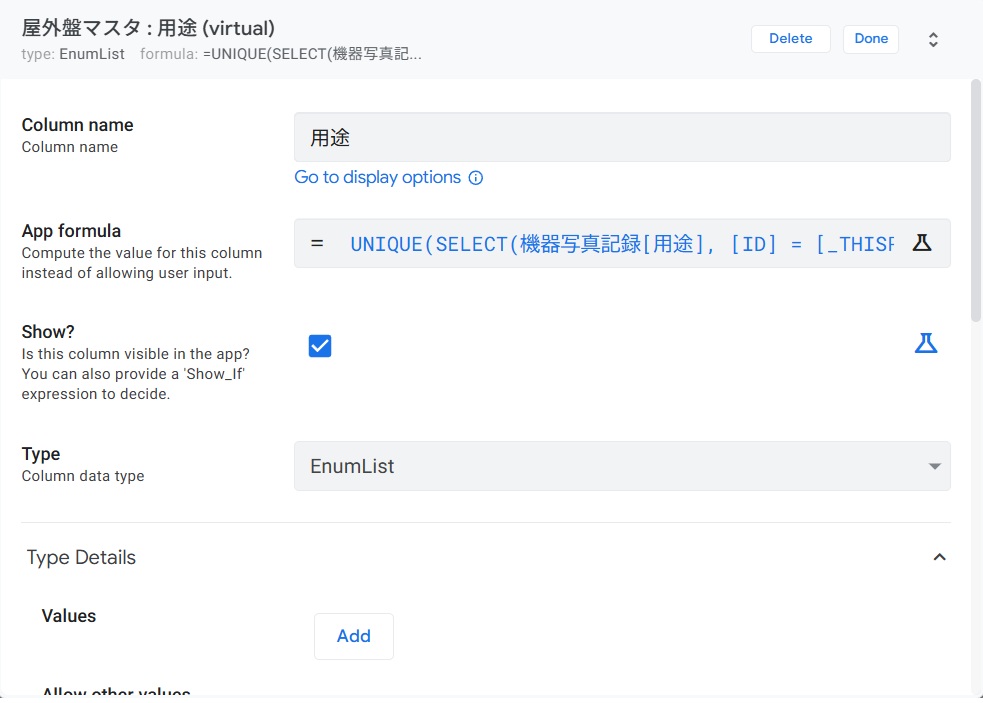
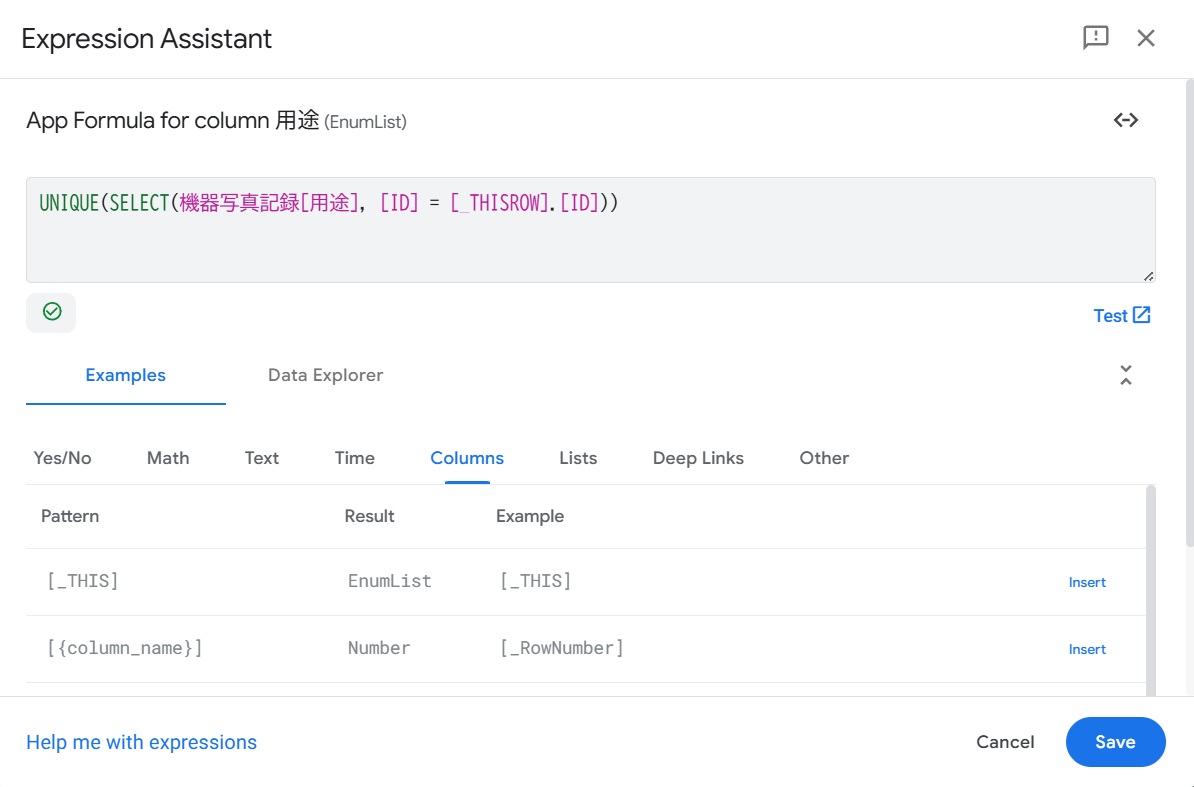
機器写真記録
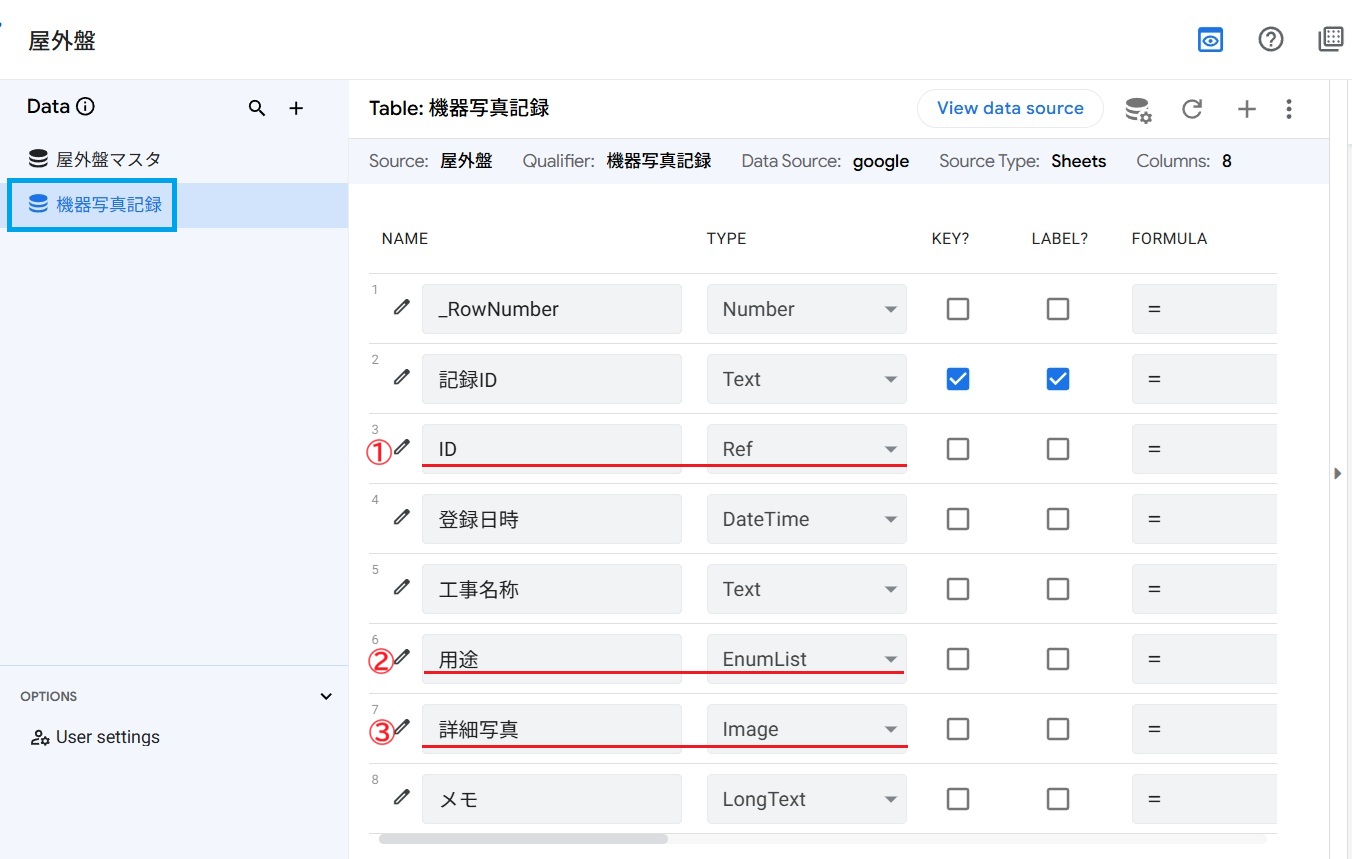
①[ID] Ref 屋外盤マスタと機器写真記録を繋ぐ (下部左側スクショ参照)
②[用途] Enumlist 格納されているものを選択する。(下部右側スクショ参照)
(EnumとEnumlistの違いは、Enum単独選択、Enumlistは複数選択の違いです。)
③[詳細写真] image
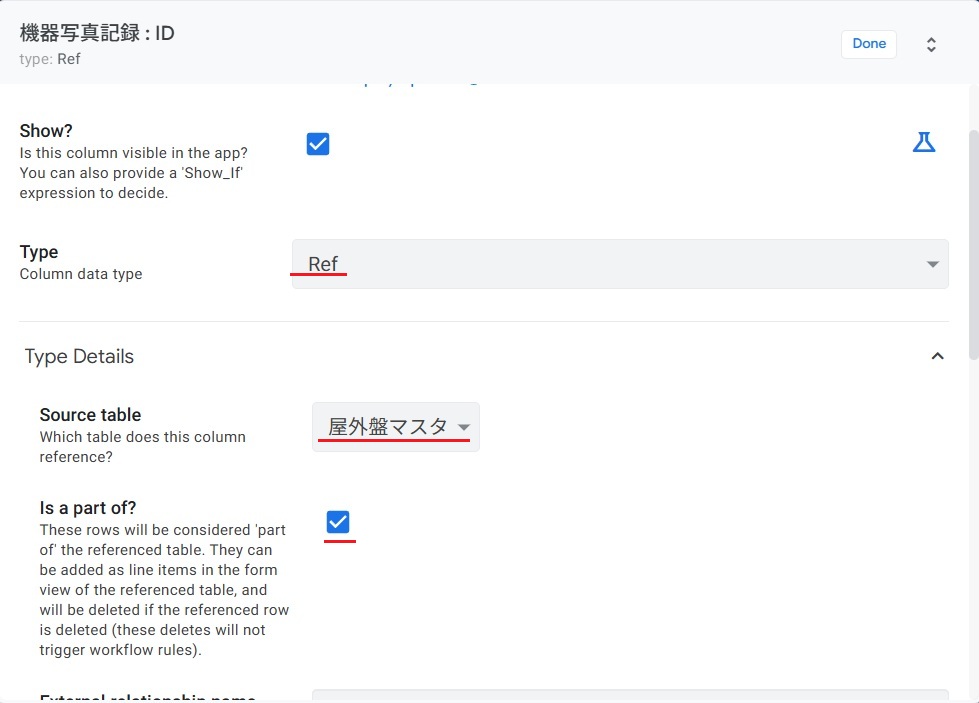
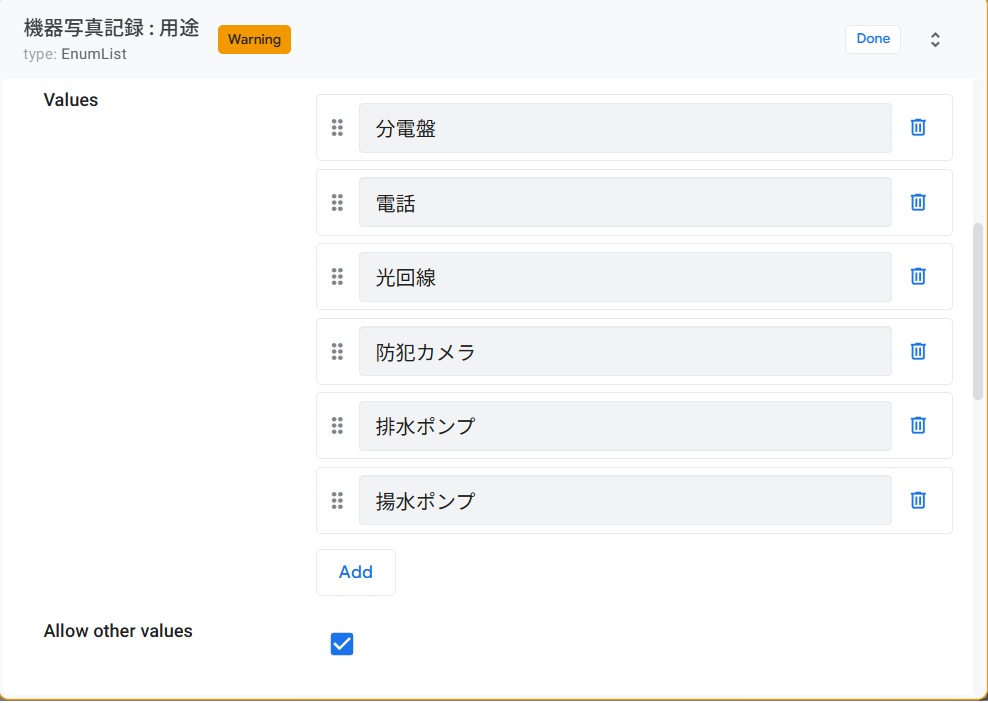
これでおおなまな設定は終了です。
次回はいよいよAppsheetの設定で、ピンがGoogle Map上に表示される感動の瞬間!
「第11弾:Google Mapによる屋外盤管理 完結編」です。