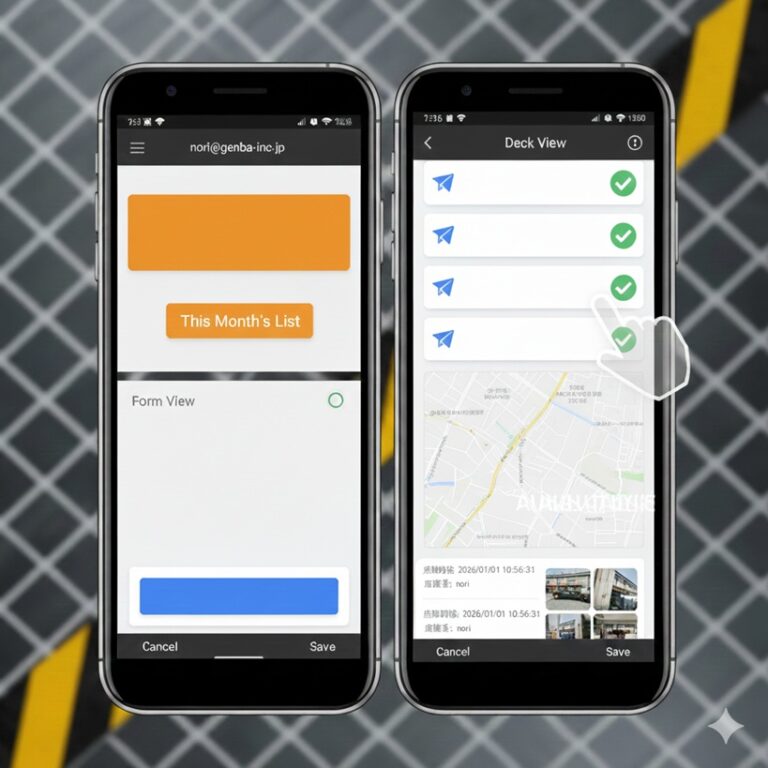
現場が欲しいのは理屈じゃなく、『動くアプリ』だ。 今回は、挫折せずにこの5画面を爆速で作る要点だけを解説する。集めたら、geminiに解析してもらえばいい。とにかくデータ収集!
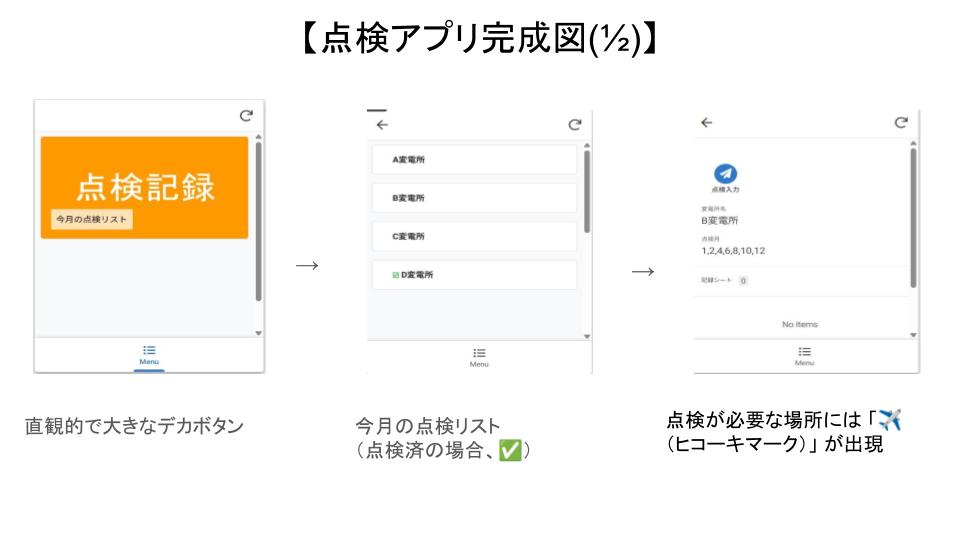
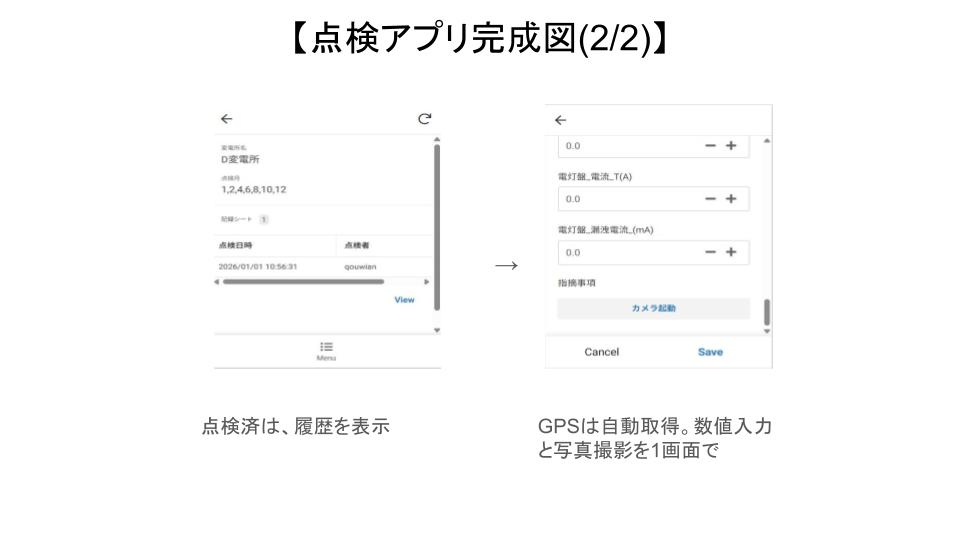
1. Menu(デカボタン)設定
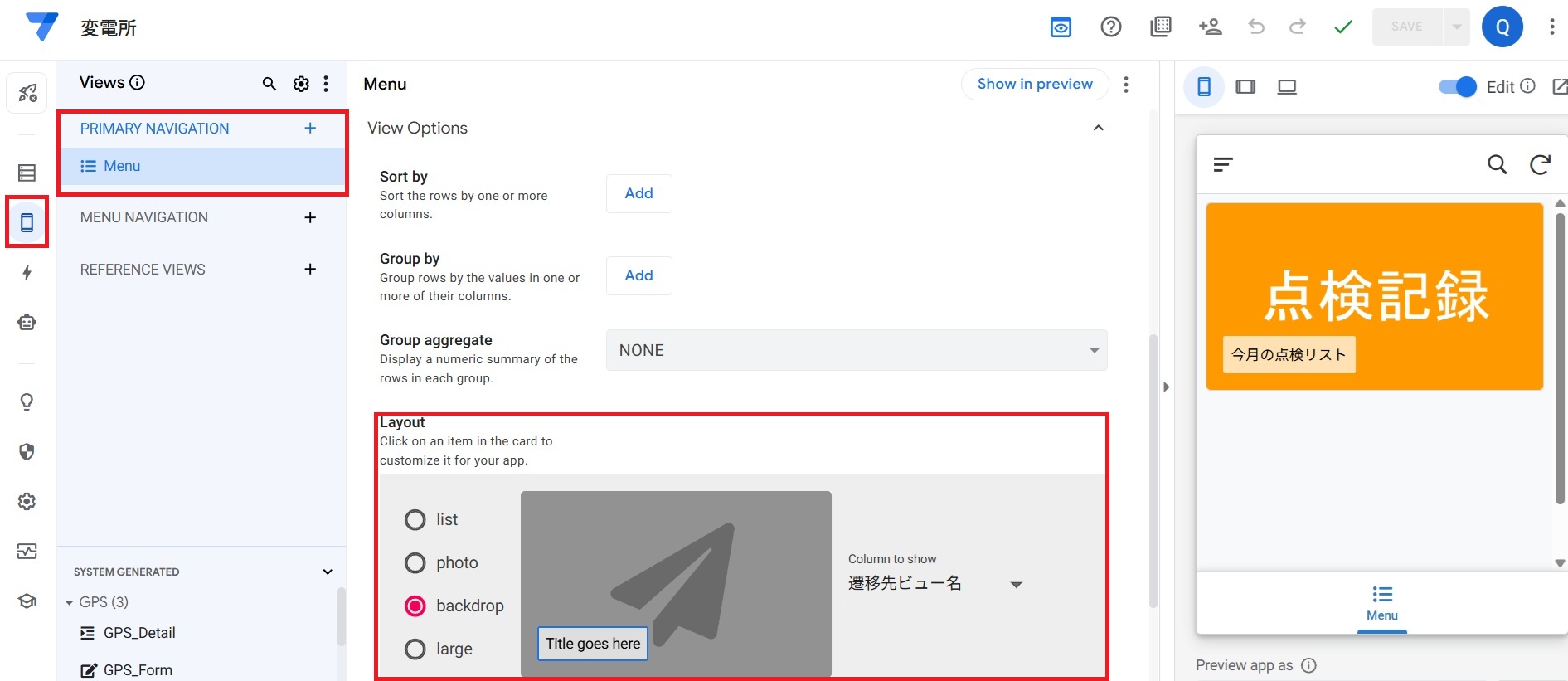
・スマホマーク(左側)をタップ→Primary Navigationを起動→Menuを追加
・Layout→backdrop→Title goes here Column to show 遷移先ビュー名にする。
(遷移先ビュー名は、「第1弾」シート設計編を見てね。)
このままでは、一番最初にデカボタンが表示されないので、Settingsしましょう。
スマホの小さな画面にたくさんの情報を詰め込むのではなく、まずは『点検記録』という大きな入り口を用意する。これにより、ITに慣れていないベテラン技術者でも迷わずに作業を開始できる『心理的ハードルの低さ』を設計しています。
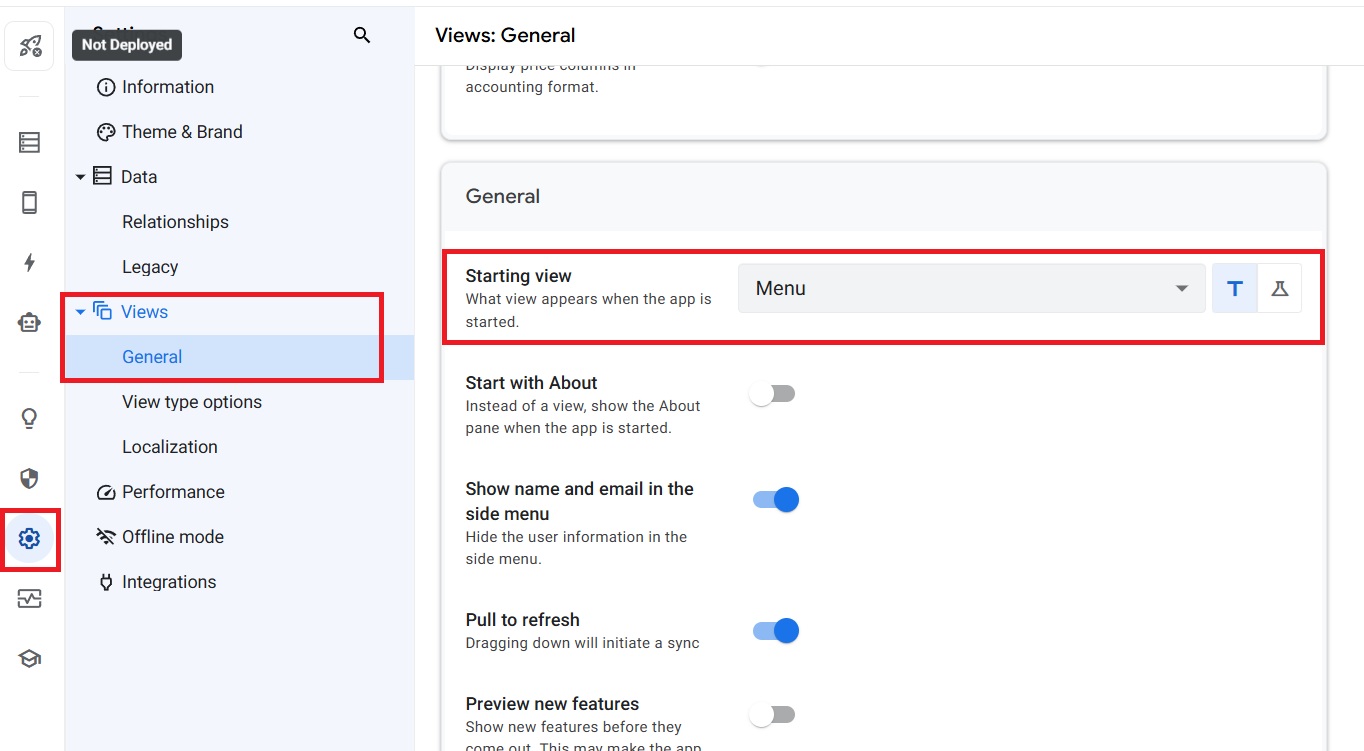
・画面中央 Starting view→Menuに設定
2. 今月の点検リスト設定
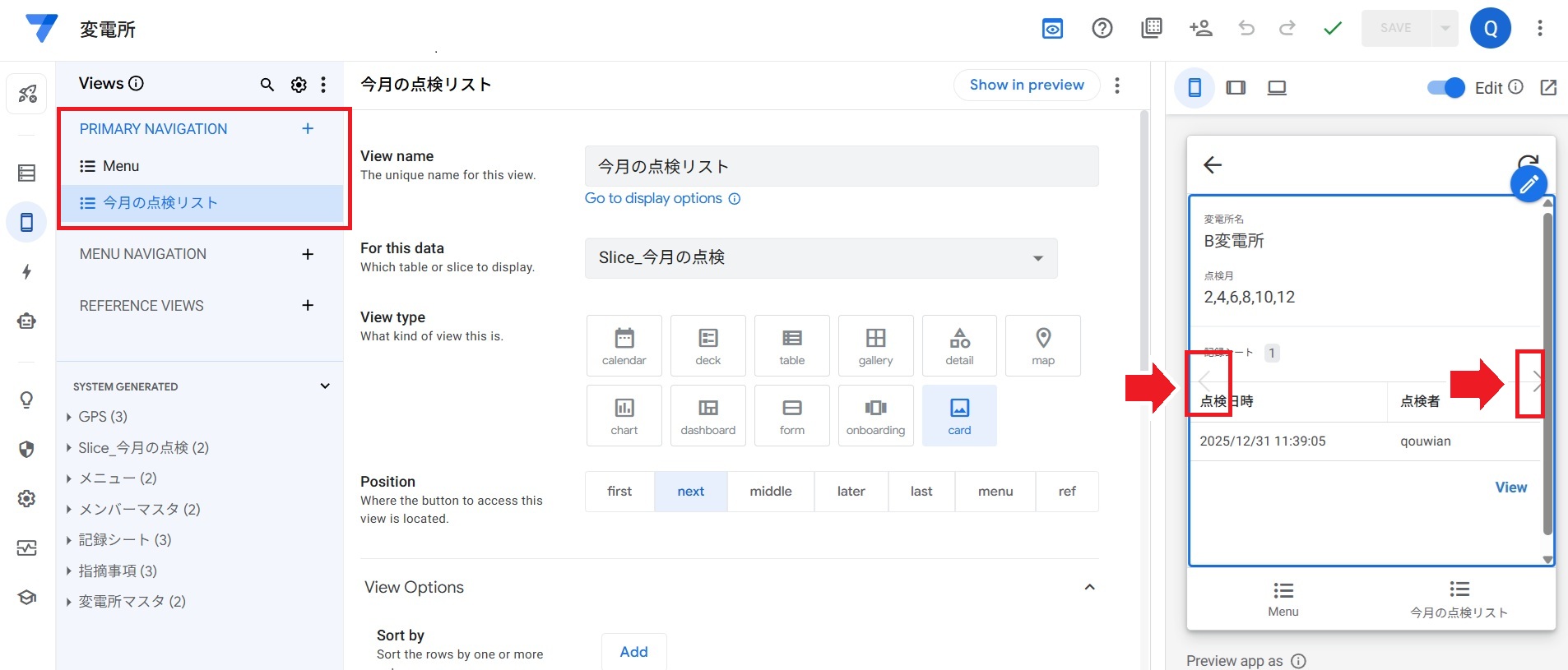
・スマホマーク(左側)をタップ→Primary Navigationを起動→今月の点検リストを追加
なぜ参照用なのにPrimary Navigationに追加するの、、、これにはわけがあります!
現場では邪魔になる可能性が高い 赤矢印の ”<” ”>”を消すためです。
- 問題の核心: 「Reference Views(引用専用)」に置いていると、AppSheetが「これは裏方の画面だから、詳細設定は隠しておこう」と気を利かせて、**SYSTEM GENERATED(自動生成)**に詳細画面を出してくれない。
「RefとはReference」の略
例えば、点検中に見つけた異常箇所を写真に撮る際、その写真を『どの変電所の、いつの記録か』と紐付ける作業を自動化してくれるのがRefの力。手書きの報告書ではバラバラになりがちな写真と記録を、強力な磁石のように結びつけてくれるんです - 閃き: Primary Navigation(メインメニュー) で作成し、「これは表舞台の画面だぞ!」と認識させる、そしてReference Viewsに移動。
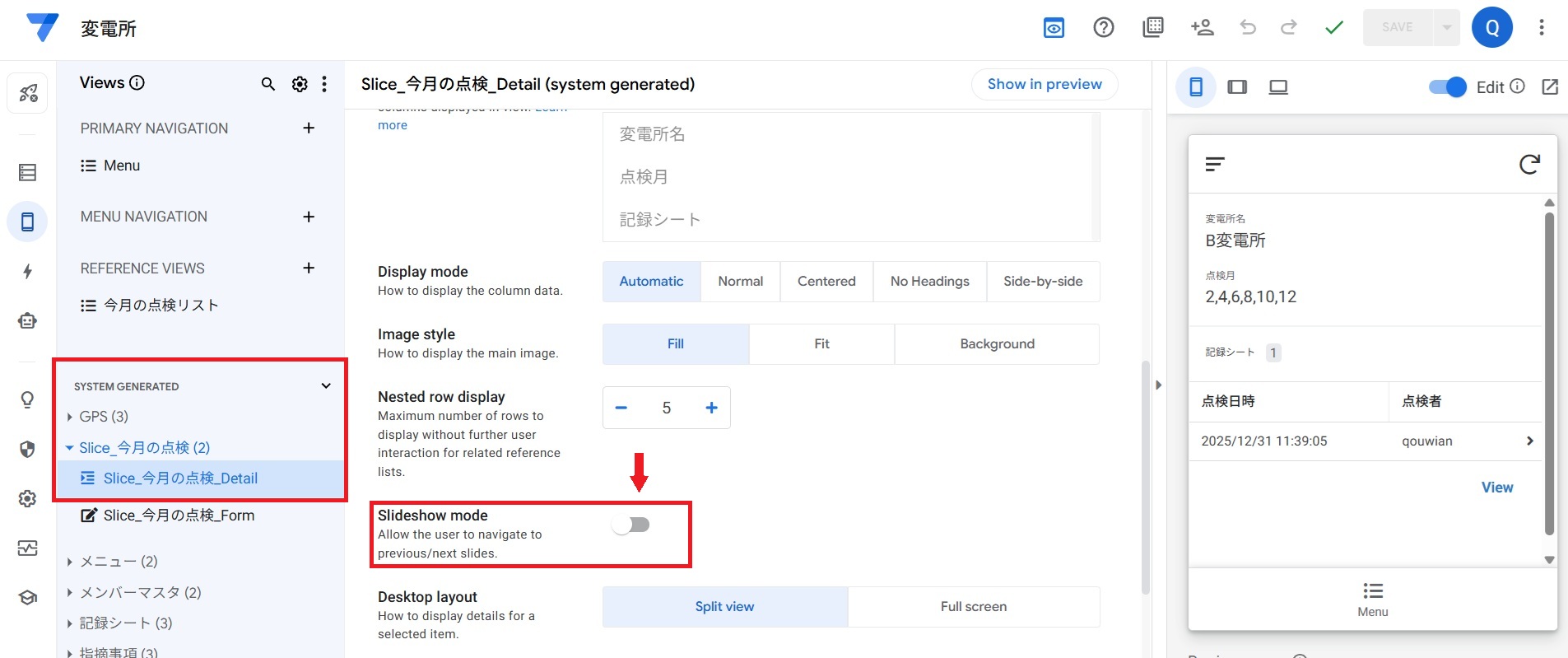
- とどめ: すると SYSTEM GENERATED に
Slice_今月の点検_Detailが出現!そこで Slideshow modeをOFF にして「>」を完全消去。
雨の日や冬場、手袋をしながら操作する現場では、意図しないスワイプで画面が切り替わってしまうのが一番のストレス。この『>』マーク一つが誤操作を招き、入力したデータを消してしまうリスクを最小限にするための設定です。


コメント