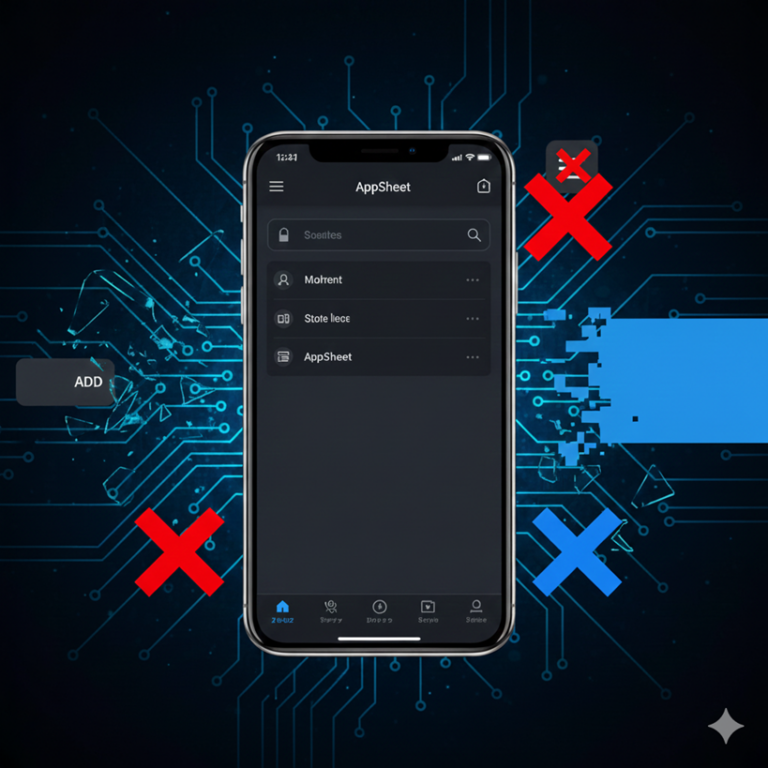
「せっかくアプリを作ったのに、現場から『どこ押せばいいかわからん』と電話がくる…イラつく」 その原因は、AppSheetが気を利かせて表示している**「余計なボタン」**だ。
今回は、数ヶ月後の自分が「あれ、どこで消すんだっけ?」と迷わないための備忘録。 現場の誤操作を物理的に封じる「断捨離」設定を2つ紹介する。
1. 右上の「たてぽっち(︙)」を消し去る
画面右上にあるメニューボタン。ここから設定画面に入られると、現場はパニックになる。
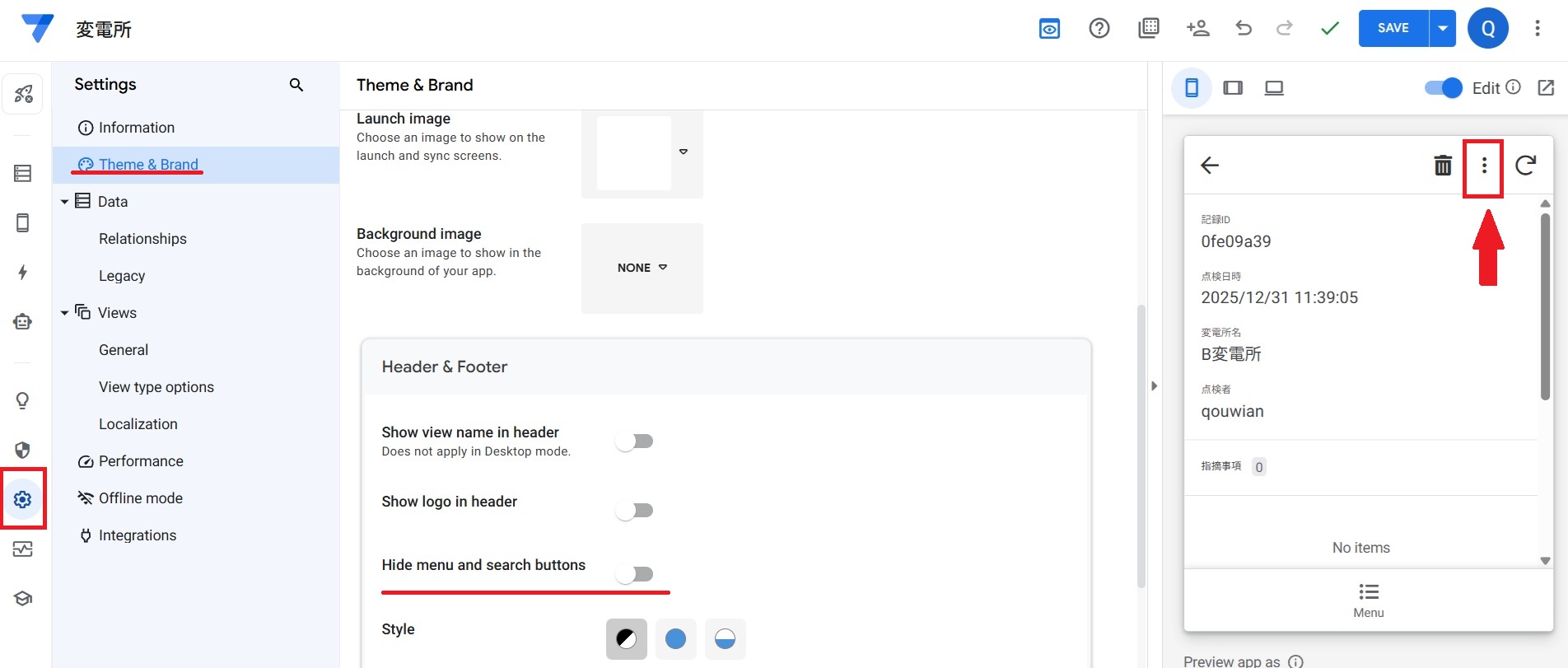
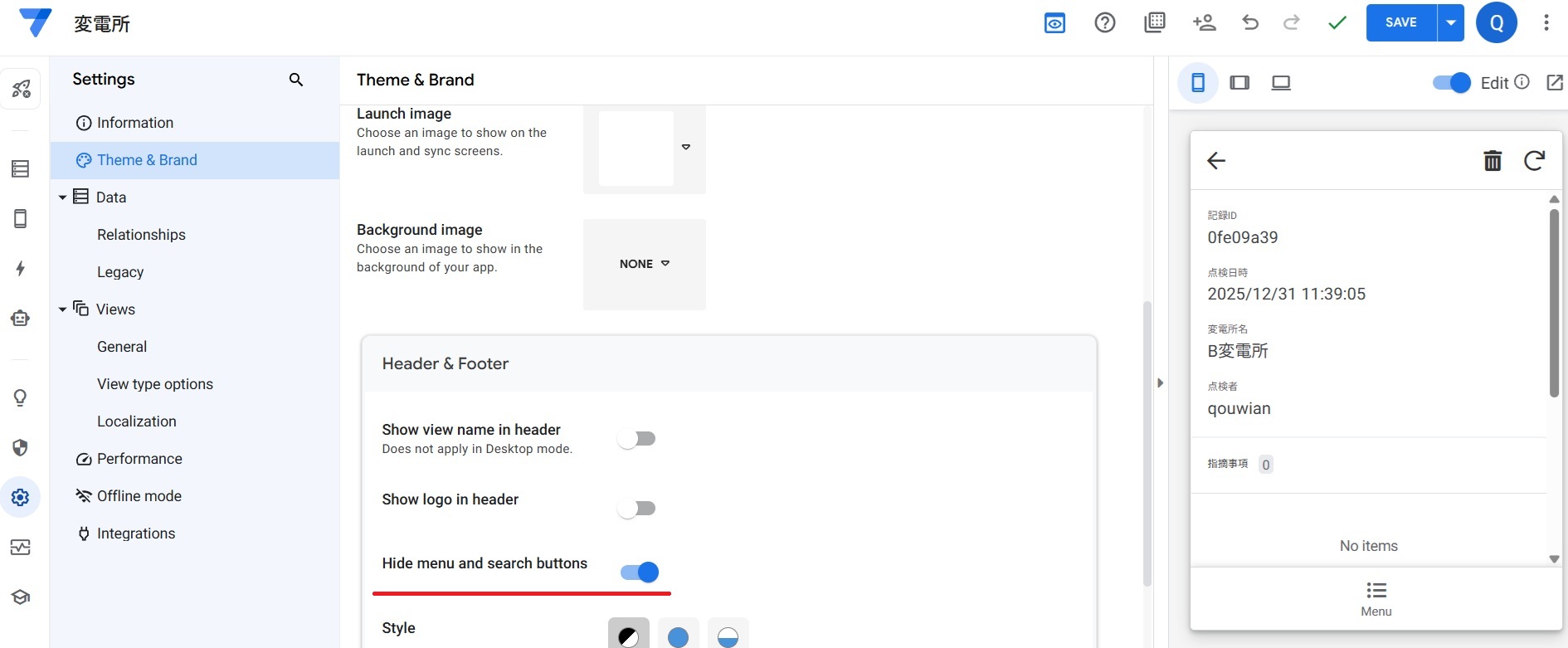
・設定場所:Settings > Theme & Brand > Header & Footer
やる操作:「Hide menu and search buttons」 をONにする
現場のメリット:検索やメニューを隠すことで、作業員は「今やるべき入力」だけに集中できる。
2. 偽物の「+ Add Delete」を隠す
「点検ボタン」があるのに、AppSheet標準の「ゴミ箱」が並んでいると、初心者は必ず迷う。
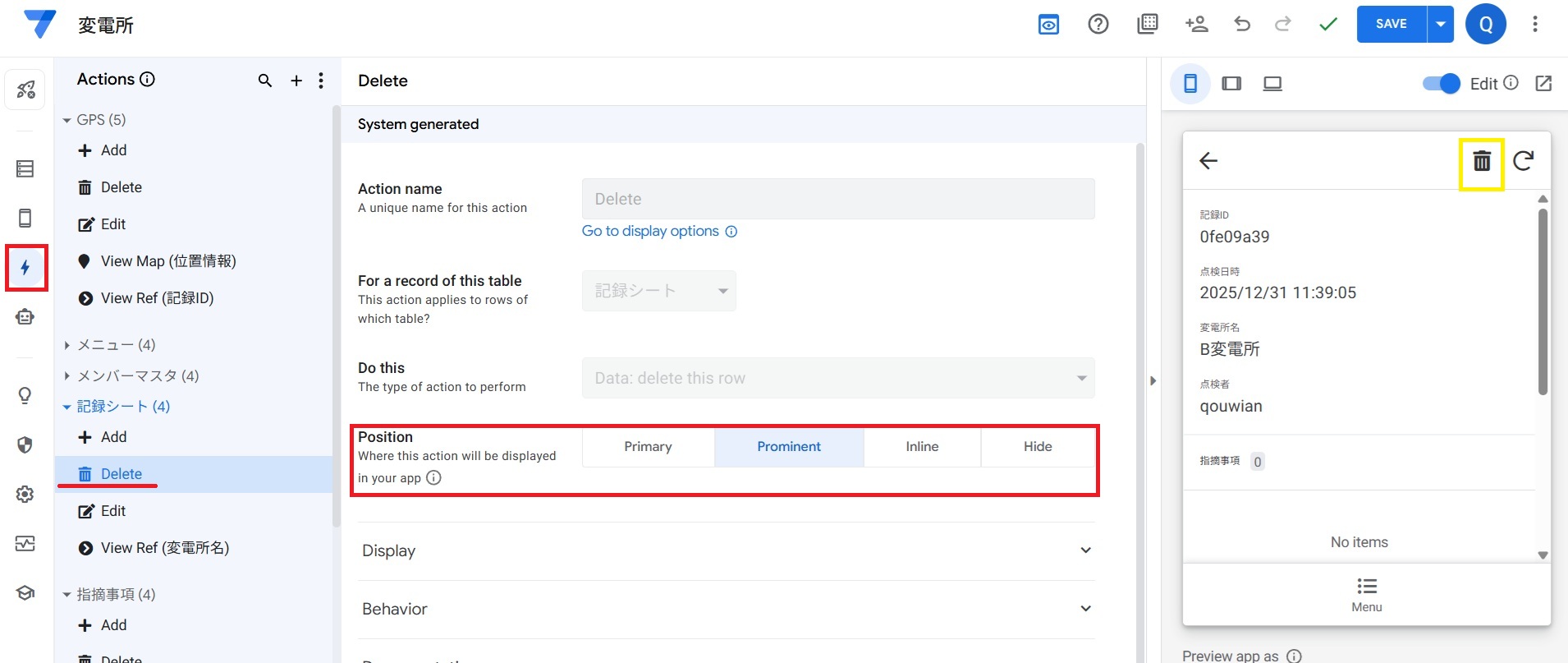
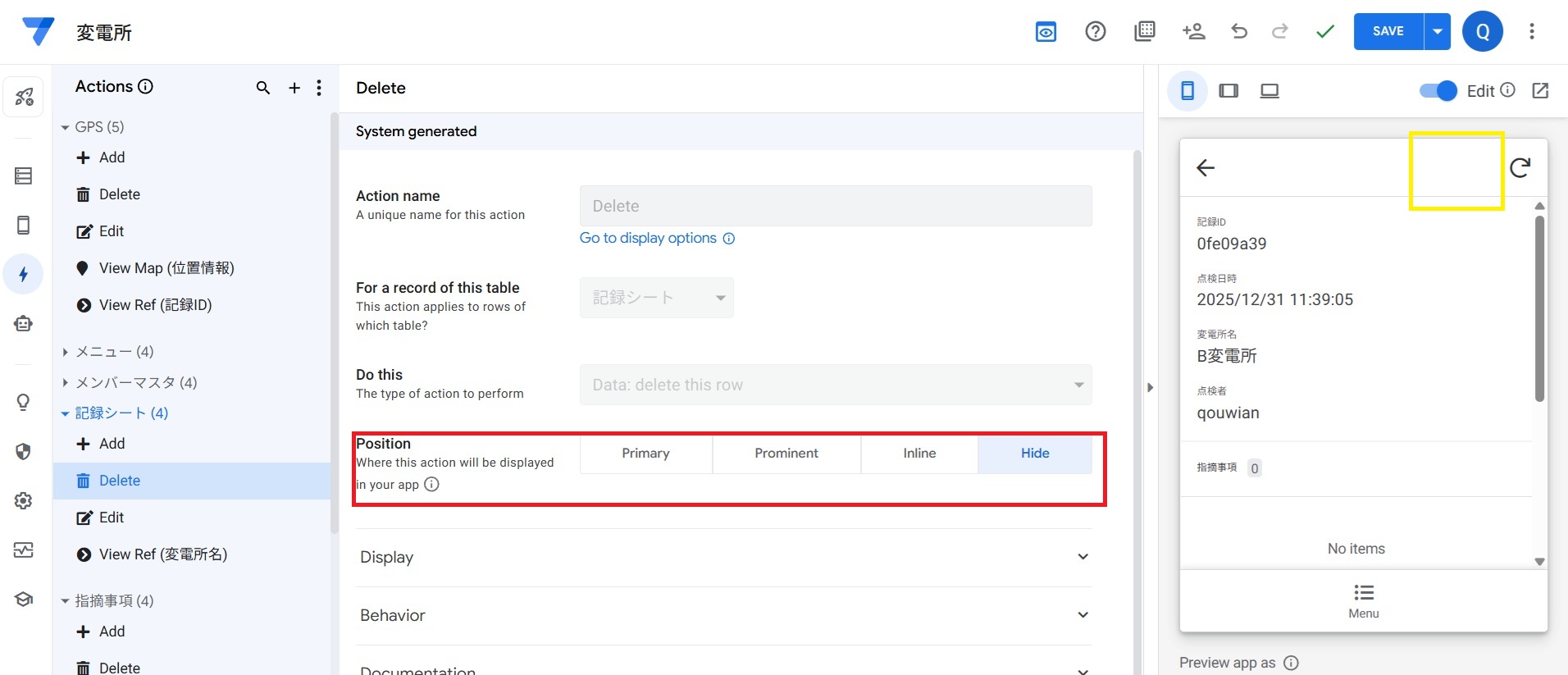
・設定場所: Actions > 対象テーブル(記録シートなど)の Delete を選択
やる操作: Positionを「Hide」 に変更する
現場のメリット: 「これ押していいの?」という無駄な確認電話がゼロになる。
ここで注意!!下記の写真、、、ADD(黄□)隠したいよね?
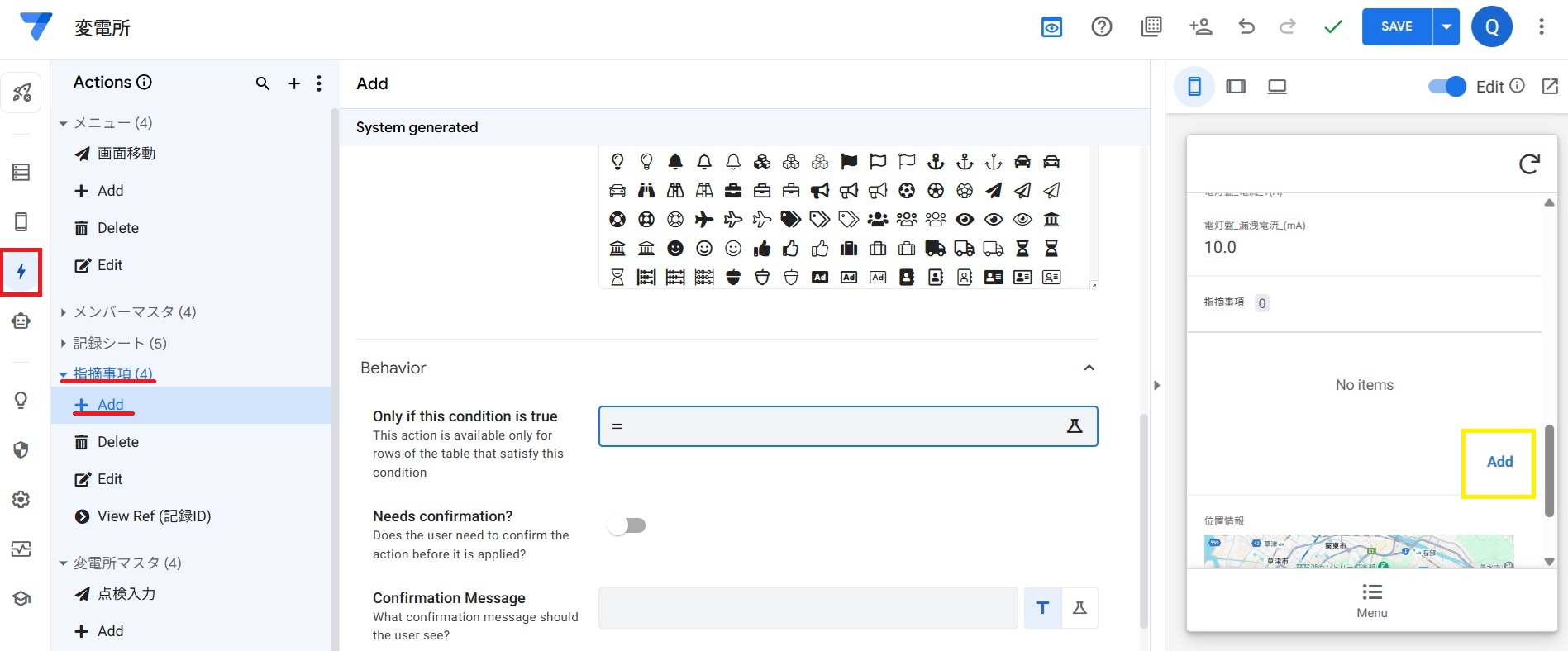
隠してしまうと、drawingで設定した大切な機能「カメラ起動」が表示されなくなります。
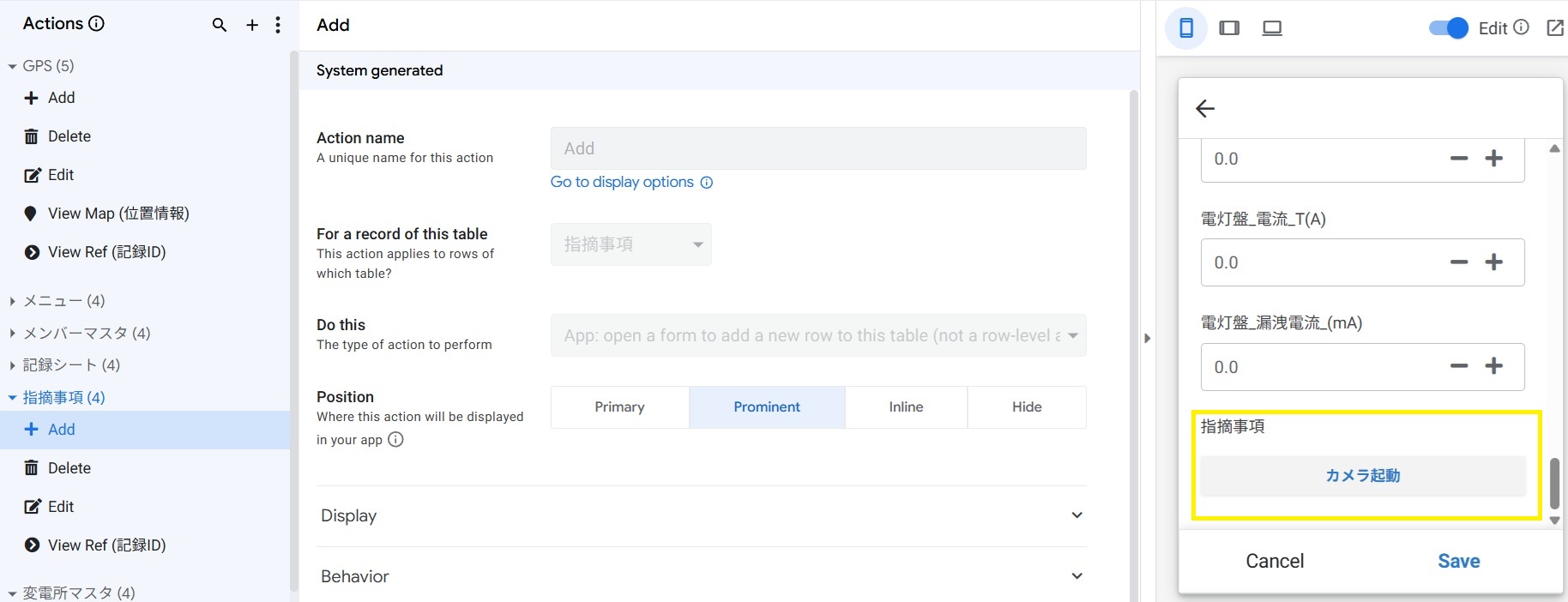
防ぐために、下記設定をしましょう。
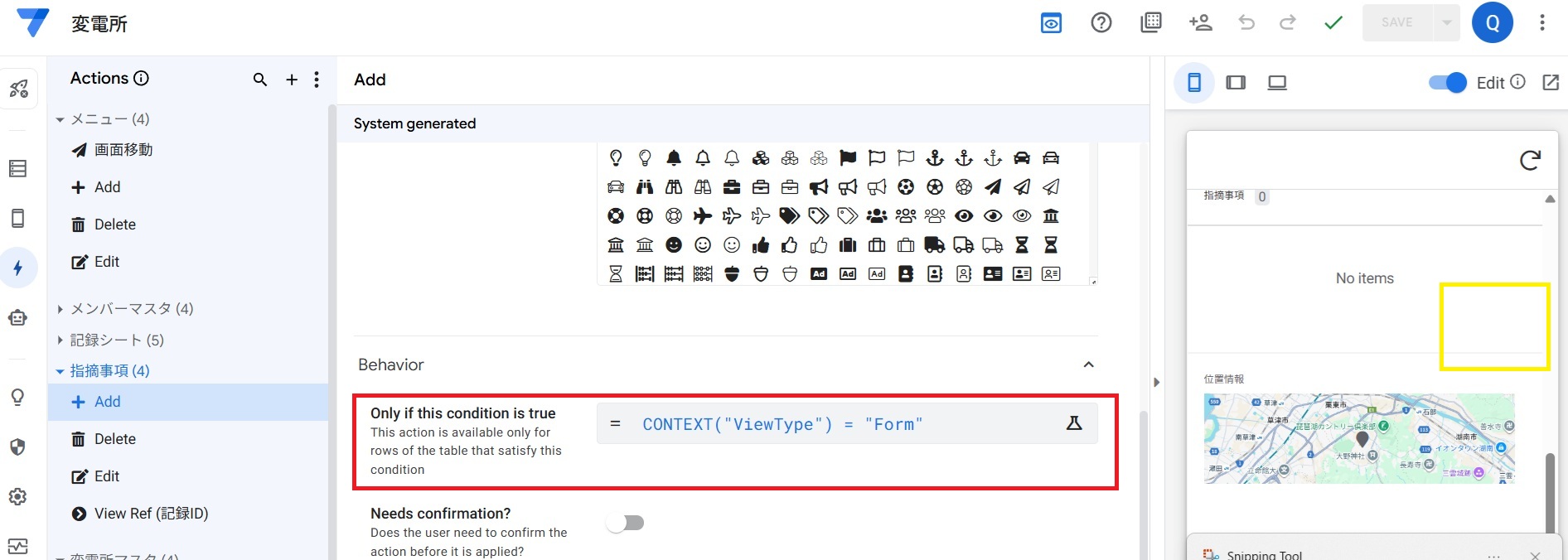
・Behavior→Only if this condition is true→CONTEXT(“ViewType”) = “Form”
Formの時だけ、表示させるという意味です。
これで「器」の見た目も中身もスッキリした。 次は、いよいよ溜まったデータを自動で、PDF・メールする 「第6弾:Automation(自動PDF出力)編」 です。


コメント